Comment utiliser FL Studio : le guide pas à pas pour créer votre premier beat
Pour utiliser FL Studio, repérez les 5 fenêtres principales puis réglez le moteur audio.
- Channel Rack : créez vos motifs rythmiques pas par pas.
- Piano Roll : dessinez vos mélodies en MIDI.
- Playlist : assemblez vos patterns pour l’arrangement.
- Browser : accédez aux samples et instruments.
- Mixer : équilibrez volumes et ajoutez des effets.
- Buffer réglé sur 2752 samples (environ 63 ms).
Découvrir l’interface et les fenêtres de FL Studio
Avant de produire quoi que ce soit, prenez quelques minutes pour repérer les 5 fenêtres principales du logiciel. Une fois cette carte mentale en place, tout devient beaucoup plus simple. FL Studio existe depuis 1997 sous le nom de Fruity Loops, et sa logique de travail repose entièrement sur ces quelques panneaux.
- Channel Rack : c’est ici que vous créez vos motifs rythmiques et mélodiques, pas par pas.
- Piano Roll : l’éditeur de notes MIDI, souvent décrit comme le meilleur du marché pour dessiner une mélodie.
- Playlist : la vue d’ensemble où vous assemblez vos motifs pour construire l’arrangement global du morceau.
- Browser : le panneau latéral qui donne accès à tous vos samples et instruments.
- Mixer : la console où chaque instrument reçoit sa propre piste pour équilibrer les volumes et ajouter des effets.
Comprendre la logique des patterns et des canaux
Le Channel Rack et la Playlist fonctionnent ensemble. Chaque canal du Channel Rack contient un son (kick, snare, synthé) et vous y programmez des patterns, qui sont de courtes séquences répétables. Ces patterns se glissent ensuite dans la Playlist pour former les différentes sections de votre morceau (intro, refrain, pont).
Cinq façons d’ouvrir vos samples et instruments
FL Studio ne vous impose pas une seule méthode. Vous pouvez glisser un sample directement depuis le Browser, faire un clic droit sur un canal, passer par le Plugin Picker, utiliser le menu Add ou double-cliquer dans la zone de travail. Testez ces cinq approches : vous finirez par adopter celle qui colle à votre flux de travail.
Configurer et optimiser FL Studio avant de produire
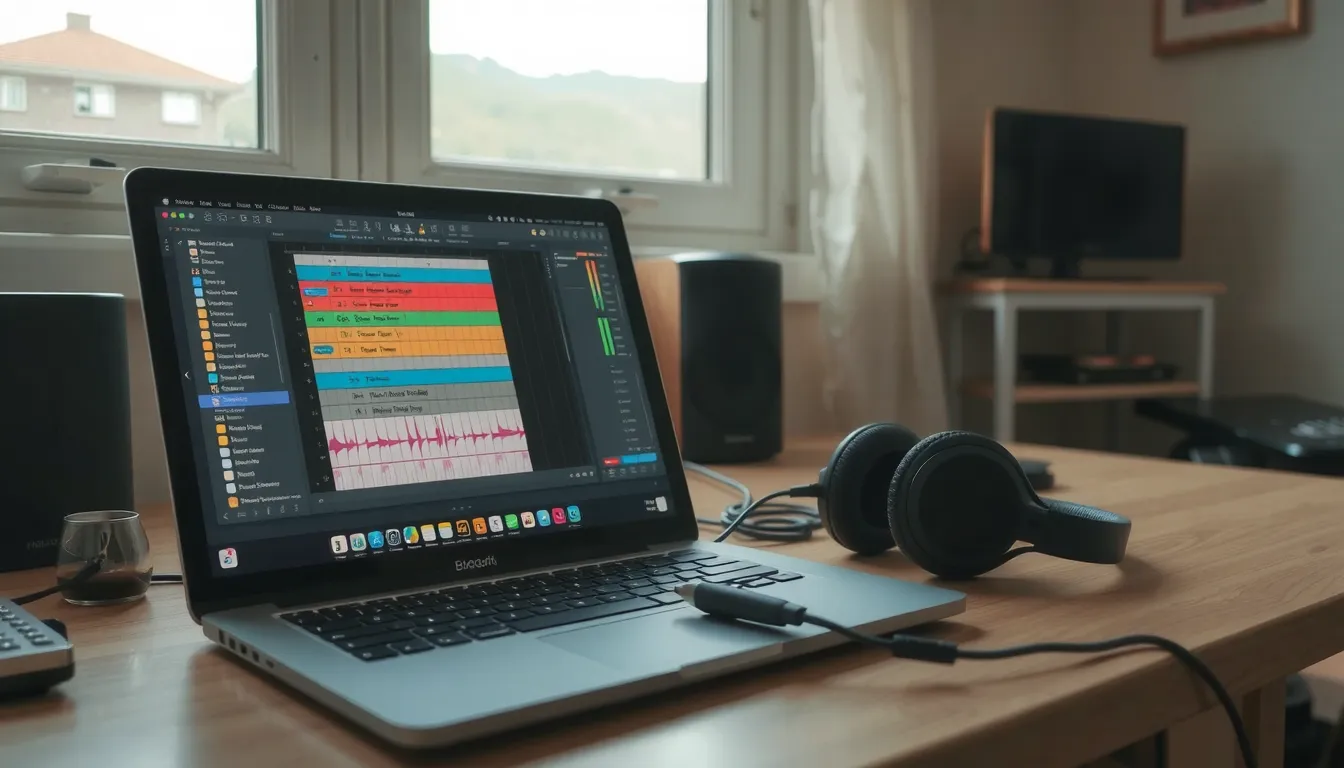
Avant même de poser votre premier kick, une étape est indispensable : régler correctement le moteur audio. FL Studio, créé en 1997 sous le nom de Fruity Loops, offre de nombreuses options, mais un mauvais réglage provoque craquements, latence et saccades. La bonne nouvelle : quelques ajustements suffisent pour travailler confortablement, même sur un ordinateur modeste.
Régler le buffer audio
Rendez-vous dans Options puis Audio settings, et sélectionnez votre périphérique audio principal. Le paramètre crucial est le buffer : réglez-le sur 2752 samples, ce qui correspond à une latence d’environ 63 ms. Cette valeur est le compromis idéal pour éviter les craquements et les cliquetis tout en gardant une lecture fluide.
Choisir le bon pilote audio
Le pilote utilisé influence directement la qualité sonore et la réactivité. Privilégiez un pilote dédié à la production : il réduit la latence et stabilise la restitution audio pendant vos sessions de travail.
| Réglage audio | Valeur recommandée | Effet obtenu |
|---|---|---|
| Buffer audio | 2752 samples | Évite craquements et cliquetis |
| Latence résultante | 63 ms | Lecture stable et fluide |
| Périphérique audio | Pilote principal dédié | Latence réduite, son amélioré |
| Fenêtres ouvertes | Toutes les autres fermées | Ressources libérées |
Optimiser ses ressources système
Gardez le réflexe de fermer toutes les autres fenêtres pendant que vous produisez : navigateurs, lecteurs vidéo et applications gourmandes consomment la puissance nécessaire au traitement audio. Ce simple geste limite les coupures et rend le travail sous FL Studio beaucoup plus agréable, surtout lors des premières productions chargées en pistes.
Composer des rythmes avec le Channel Rack
Glisser un sample et programmer ses premiers pas
Le Channel Rack est le cœur du beatmaking dans FL Studio. C’est ici que vous allez poser vos premiers sons et construire le squelette rythmique de votre morceau.
La méthode est simple : ouvrez le Browser (raccourci F8), parcourez vos dossiers de samples, puis glissez un kick directement sur une ligne vide du Channel Rack. Répétez l’opération pour une caisse claire, un charley ou tout autre élément percussif.
Une fois vos samples en place, cliquez sur les cases de la grille pour activer chaque frappe. Chaque ligne du séquenceur correspond à un son, et chaque colonne à une division de temps précise.
Comprendre la logique du séquenceur pas à pas
Le séquenceur pas à pas fonctionne comme une grille de lecture horizontale : plus vous avancez vers la droite, plus vous progressez dans le temps. Une mesure standard contient 16 pas, ce qui vous laisse assez de liberté pour créer des rythmes variés sans théorie musicale.
Pour maîtriser cette logique, une leçon dédiée de 15 minutes et 18 secondes suffit généralement aux débutants. Commencez par un kick sur les temps forts, ajoutez une caisse claire sur les contretemps, puis complétez avec des charleys pour donner du groove.
Si vous cherchez des sons gratuits pour démarrer, un drumkit Afro Beat de 400 Mo est disponible en téléchargement, largement suffisant pour produire vos premiers beats sans investir dans des banques payantes.
Passer à la vitesse supérieure
Quand votre boucle tourne, pensez à sauvegarder votre projet régulièrement. La vidéo dédiée à cette étape dure 12 minutes et 42 secondes et couvre toutes les options de sauvegarde dans FL Studio.
Vous pouvez aussi copier-coller des motifs entiers dans la playlist pour gagner du temps, une technique expliquée en 7 minutes et 29 secondes. Ce réflexe vous évite de reprogrammer chaque pas à chaque variation.
Avec un kick, une caisse claire et un charley bien placés, vous tenez déjà 80 % d’un beat efficace. Le reste viendra naturellement en expérimentant les vélocités et les nuances.
Créer des mélodies avec le Piano Roll
Le Piano Roll de FL Studio est reconnu comme le meilleur outil MIDI du marché. Pour l’ouvrir, faites un clic droit sur le canal concerné dans le Channel Rack, puis sélectionnez Piano Roll. Vous pouvez alors tracer vos notes à la souris directement sur la grille, sans aucun clavier externe.
Chaque note se dessine sur une ligne horizontale correspondant à sa hauteur. Vous ajustez ensuite sa longueur en étirant son extrémité, et sa vélocité (intensité) en modifiant la barre verticale sous la note. Une note longue sonnera tenue, une note courte sera percussive. Ces deux réglages suffisent à rendre une mélodie vivante.
Pour une prise en main guidée, une leçon vidéo dédiée au Piano Roll dure 15 minutes et 44 secondes. Commencez par une mélodie simple de quatre notes, puis dupliquez-la pour créer une variation. Cette approche progressive évite la paralysie face à la grille et vous fait composer dès les premières minutes.
Structurer un morceau avec la Playlist
La Playlist est la fenêtre où votre morceau prend forme. Elle ne produit aucun son par elle-même : elle organise dans le temps les motifs que vous avez déjà créés dans le Channel Rack. C’est le passage de la boucle de 4 mesures à un morceau complet, avec une intro, des refrains et un pont.
- Glisser les motifs depuis le Channel Rack vers la Playlist par simple clic maintenu
- Organiser intro, refrain, pont en posant chaque section sur sa propre zone de mesures
- Dupliquer les sections répétées avec Ctrl+B pour gagner un temps considérable
- Vérifier la cohérence globale en écoutant le morceau entier sans interruption
Concrètement, commencez par poser votre boucle principale sur les mesures 1 à 8. Dupliquez-la ensuite pour construire la base rythmique du morceau, puis retirez des éléments pour créer l’intro et le pont. Cette méthode simple vous évite de repartir de zéro à chaque section.
Penser l’arrangement avant de cliquer
Un bon arrangement repose sur des contrastes : plein puis vide, dense puis épuré. Si votre refrain contient kick, snare, basse et mélodie, votre intro gagnera à n’en garder qu’un ou deux. Le retour du beat complet n’en sera que plus efficace.
Pensez aussi en cycles de 8 ou 16 mesures. C’est le format naturel de la musique électronique et hip-hop, et il facilite la duplication. Une structure classique tient en intro, couplet, refrain, pont, refrain final, soit environ 2 à 3 minutes de morceau.
Naviguer et vérifier dans la Playlist
Utilisez la molette de la souris pour zoomer et vous repérer sur la timeline. Chaque piste peut accueillir plusieurs motifs, y compris des clips audio directement glissés depuis le Browser. Cette souplesse permet de superposer des éléments venus d’horizons différents.
Avant de passer au mixage, écoutez votre morceau du début à la fin sans toucher à rien. Notez les transitions qui coupent trop brutalement et les sections qui traînent. Quelques ajustements de placement suffisent souvent à corriger l’impression générale.
Mixer et appliquer des effets avec le Mixer
Le Mixer est la console qui rassemble toutes vos pistes audio. Assignez chaque instrument à sa propre piste en cliquant sur le numéro en haut à droite du Channel Rack, puis ajustez le volume pour équilibrer kick, snare et basse. Un bon mix commence toujours par un bon équilibre des niveaux, avant même d’ajouter des effets.
Pour prolonger la visite
Un bon mix commence par l’équilibre des niveaux, mais le ducking au kick fait plonger la basse à chaque frappe pour un rendu plus propre. Si vous préférez capter un instrument acoustique, enregistrer une guitare sur PC demande surtout de choisir un micro statique à condensateur en cardioïde. Et pour démarrer une idée sans partir d’une page blanche, SONGStarter génère des idées musicales originales grâce à l’IA.
Trois effets suffisent pour embellir votre premier beat : la réverbération pour donner de la profondeur, le delay pour créer un écho rythmique et la compression pour maîtriser les pics de volume. Glissez l’effet souhaité dans un emplacement de piste, puis réglez son intensité à l’oreille. La leçon dédiée au mixeur dans les formations complètes dure 24 min 27 s, un format idéal pour tout assimiler sans se presser.
Terminez avec les automations : ces clips permettent de faire varier un volume ou un filtre au fil du morceau pour créer du mouvement. Un fade de volume sur l’intro ou une ouverture progressive du filtre sur le refrain change immédiatement la dynamique de votre production.