Télécharger un logiciel carte son PC gratuit : pilotes et drivers audio pour Windows
Les pilotes de cartes son se téléchargent gratuitement, y compris pour du matériel ancien.
- Realtek HD Audio, le pilote le plus répandu sur PC.
- Deux familles : pilotes de cartes mères et de cartes son dédiées.
- Vérifiez l’architecture : un pilote 32 bits ne s’installe pas en 64 bits.
- Identifiez le modèle dans le Gestionnaire de périphériques.
- Privilégiez le site officiel du fabricant ou une source reconnue.
Pilotes et drivers pour cartes son : téléchargement gratuit
Le pilote audio est le petit programme qui permet à Windows de dialoguer avec votre carte son. Sans lui, pas de son, ou un son défaillant. La bonne nouvelle : la plupart des pilotes de cartes son se téléchargent gratuitement, y compris pour du matériel un peu ancien.
On distingue deux grandes familles : les pilotes intégrés aux cartes mères (Realtek en tête) et les pilotes de cartes son dédiées, souvent plus anciennes mais encore très recherchées.
Les pilotes les plus recherchés
- Realtek HD Audio : le plus répandu sur PC de bureau et portables
- Sound Blaster Live : cartes Creative des années 2000, toujours en circulation
- Sound Blaster Audigy : gamme Creative plus récente, prise en charge 32 et 64 bits
- C-Media : puces audio fréquentes sur cartes mères économiques
- Aureal : cartes Vortex, recherchées pour le rétrogaming
- ESS1938 PCI : compatible XP, Vista, 7 et 8
- Versions 32 et 64 bits : vérifiez votre architecture avant de télécharger
Où trouver le bon fichier sans se tromper
Avant de télécharger, identifiez précisément votre modèle. Un pilote 32 bits ne s’installera jamais sur un Windows 64 bits, et l’inverse est tout aussi vrai. Le nom du fabricant et la référence de la carte figurent dans le Gestionnaire de périphériques, rubrique Contrôleurs audio, vidéo et jeu.
Privilégiez ensuite le site officiel du fabricant ou une source reconnue. Les pilotes Realtek HD Audio, par exemple, affichent une note éditeur de 4.2 sur 5 pour 275 votes sur les plateformes de téléchargement, signe d’une fiabilité éprouvée auprès des utilisateurs.
Télécharger le pilote Realtek High Definition Audio
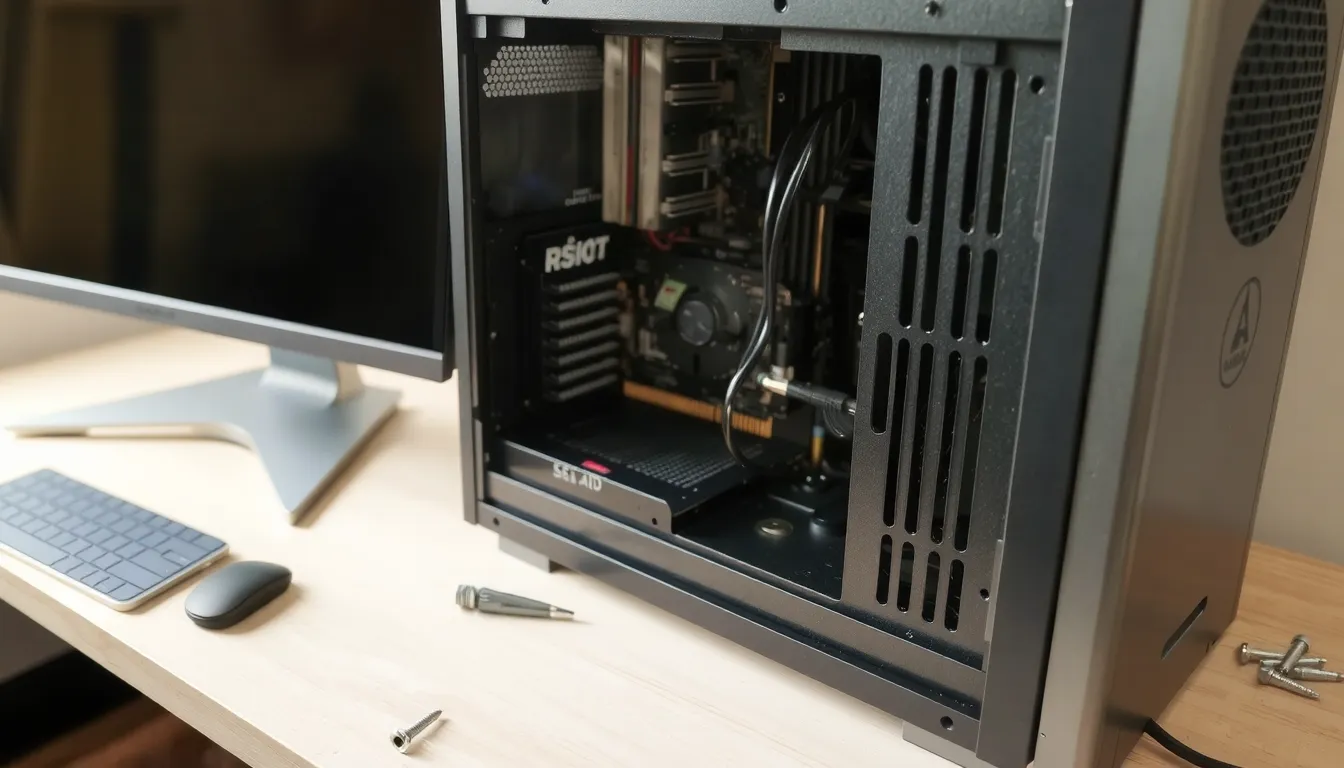
Le pilote Realtek High Definition Audio reste le plus téléchargé par les utilisateurs de PC Windows. Sa version R2.82 s’installe sur les systèmes Vista, 7, 8 et 10 en 64 bits. Le fichier proposé s’appelle 0009-64bit_Win7_Win8_Win81_Win10_R282.exe et pèse environ 1.4 GB, une taille importante qui s’explique par l’intégration de nombreux composants audio.
| Version du pilote | Systèmes compatibles | Nom du fichier | Poids | Note utilisateurs |
|---|---|---|---|---|
| R2.82 | Vista, 7, 8, 10 (64 bits) | 0009-64bit_Win7_Win8_Win81_Win10_R282.exe | 1.4 GB | 4.2 / 5 (275 votes) |
| v6.0.9963.1 | Windows récents 64 bits | Installateur Realtek HD | Variable selon l’édition | Bien noté par les utilisateurs |
La version v6.0.9963.1 constitue une alternative récente pour les machines plus modernes. Elle corrige plusieurs bugs de restitution du son et améliore la gestion du micro ainsi que des casques USB. Avant de lancer l’installation, vérifie que ton système est bien en 64 bits, car ces pilotes ne fonctionnent pas sur les anciennes installations 32 bits.
Le fichier R2.82 date de la période de référence du constructeur, mais il reste parfaitement fonctionnel sur la majorité des cartes mères équipées d’une puce Realtek. Sa note de 4.2 sur 5 attribuée par 275 utilisateurs confirme sa fiabilité sur le terrain. Une dernière révision est référencée au 3 mai 2023 pour les outils de mise à jour associés, ce qui garantit un certain suivi du produit.
Pour télécharger le bon pilote, privilégie toujours le site officiel du fabricant de ta carte mère ou le portail Realtek. Évite les plateformes douteuses qui empilent les publicités et ralentissent le téléchargement. Une fois le fichier .exe récupéré, un simple double clic lance l’assistant qui installe le pilote puis te demande de redémarrer le PC pour finaliser l’opération.
Comment mettre à jour les pilotes audio (Windows Update, gestionnaire)
Avant de télécharger un utilitaire tiers, sachez que Microsoft recommande sa méthode officielle pour actualiser un pilote audio. Elle est gratuite, intégrée à Windows et suffit dans la grande majorité des cas. Voici les deux procédures à connaître.
Mise à jour via Windows Update
C’est la voie la plus simple et la plus sûre. Windows détecte lui-même les pilotes signés et compatibles avec votre carte son.
- Paramètres : ouvrez le menu Démarrer puis l’icône en forme de roue
- Windows Update : sélectionnez cette rubrique dans le menu de gauche
- Vérifier les mises à jour : lancez la recherche et laissez le téléchargement se faire
- Redémarrer : le PC applique le nouveau pilote au redémarrage
Si aucune mise à jour audio n’apparaît, votre pilote est probablement déjà à jour. Passez alors à la méthode manuelle ci-dessous.
Mise à jour via le Gestionnaire de périphériques
Cette méthode cible directement le composant audio et force Windows à chercher un pilote plus récent en ligne.
- Contrôleurs audio, vidéo et jeu : déployez cette catégorie dans le Gestionnaire de périphériques
- Clic droit : sur votre carte son (Realtek, Sound Blaster, etc.)
- Mettre à jour : choisissez « Rechercher automatiquement des pilotes »
- Recherche automatique : Windows interroge ses serveurs et installe la version trouvée
Un redémarrage reste conseillé après l’opération. Si le message « Les meilleurs pilotes sont déjà installés » s’affiche, inutile d’insister : le problème vient d’ailleurs et une réinstallation sera peut-être nécessaire.
Réinstaller un pilote audio défaillant
Quand la mise à jour ne règle rien, la réinstallation complète du pilote devient le premier bon réflexe. Cette méthode est d’ailleurs recommandée par Microsoft lorsque la mise à jour échoue. Elle efface les fichiers endommagés ou incomplets et force Windows à repartir sur une base saine. Le cas typique : un pilote Realtek HD Audio qui refuse de se mettre à jour correctement.
Les symptômes qui justifient cette opération sont faciles à repérer : son totalement absent, grésillements permanents, micro ou casque qui ne répond plus. On la conseille aussi après une mise à niveau de Windows, car l’ancien pilote peut rester partiellement installé et créer des conflits.
La marche à suivre passe par le Gestionnaire de périphériques. Ouvrez la rubrique Contrôleurs audio, vidéo et jeu, faites un clic droit sur votre carte son, puis choisissez Désinstaller l’appareil. Redémarrez le PC : Windows détecte le matériel et lance automatiquement une réinstallation propre. Si le son reste muet, téléchargez à nouveau le pilote officiel chez le fabricant.
Logiciels utilitaires audio gratuits pour PC
Au delà des pilotes, plusieurs logiciels utilitaires gratuits complètent la gestion audio de votre PC. Certains enregistrent le son, d’autres comparent des fichiers, et quelques outils plus techniques aident à maintenir les pilotes à jour. Voici une sélection d’outils tiers fiables et gratuits.
- Wondershare Streaming Audio Recorder : capture le son qui sort de votre carte son.
- Audio Comparer : licence Home gratuite pour analyser des fichiers audio.
- Digital Audio Center lite : outil léger pour la gestion audio sous Windows.
- VDMSound : émulateur audio pour les anciens jeux DOS.
- Snappy Driver Installer : alternative pour retrouver automatiquement vos pilotes.
À découvrir aussi
Pour capturer ce qui sort de vos haut-parleurs, enregistrer le son du PC avec Audacity repose sur l'hôte WASAPI.
Ces programmes ne remplacent pas un pilote de carte son, mais ils débloquent des fonctions absentes de Windows. Un utilitaire comme Snappy Driver Installer peut par exemple repérer un pilote manquant que Windows Update a ignoré. Pour un enregistrement propre, Wondershare Streaming Audio Recorder reste l’une des options les plus accessibles.
Si vous cherchez simplement à vérifier l’état de votre carte son, Digital Audio Center lite affiche les périphériques reconnus sans installation lourde. Et pour les nostalgiques de vieux jeux, VDMSound restaurera des effets sonores autrement muets. Privilégiez toujours des sources officielles pour éviter les logiciels inutiles ou publicitaires.