USB 3.0 c’est quoi : définition, vitesse et différences avec l’USB 2.0
L’USB 3.0 est la norme de transfert lancée en 2008, environ 10 fois plus rapide que l’USB 2.0.
- Débit théorique de 5 Gbit/s contre 480 Mbit/s.
- Surnommée SuperSpeed USB, abrégée « SS » sur les ports.
- Port souvent reconnaissable à sa couleur bleue.
- Rétrocompatible avec l’USB 2.0, et inversement.
- Vitesse alors limitée par la norme la plus lente.
Qu’est-ce que l’USB 3.0 ?
USB 3.0 : définition simple et origine de la norme
L’USB, pour Universal Serial Bus, est le protocole de transmission de données que l’on retrouve sur quasiment tous les ordinateurs et périphériques modernes. L’USB 3.0 est la version de cette norme introduite en novembre 2008, surnommée SuperSpeed USB.
Concrètement, il s’agit d’une norme de transfert de données entre un ordinateur et ses périphériques : clés USB, disques durs externes, souris, imprimantes ou encore webcams. Son objectif principal : rendre ces échanges beaucoup plus rapides que ce que permettait la génération précédente.
Là où l’USB 2.0, lancé en avril 2000, plafonnait à 480 Mbit/s, l’USB 3.0 atteint 5 Gbit/s en théorie. Le gain est simple à retenir : l’USB 3.0 est environ 10 fois plus rapide que l’USB 2.0.
Les caractéristiques clés de l’USB 3.0
- Débit théorique de 5 Gbit/s, contre 480 Mbit/s pour l’USB 2.0
- Surnom SuperSpeed USB, souvent abrégé « SS » sur les ports
- Lancé en novembre 2008, pour succéder à l’USB 2.0
- Transmission universelle de données, compatible avec les périphériques USB 2.0
Différence entre USB 2.0 et USB 3.0 (et compatibilité)
| Norme USB | Année de lancement | Débit théorique max | Couleur du port | Surnom officiel |
|---|---|---|---|---|
| USB 2.0 | avril 2000 | 480 Mbit/s | Noir ou blanc | High-Speed USB |
| USB 3.0 | novembre 2008 | 5 Gbit/s | Bleu | SuperSpeed USB |
Une différence de vitesse spectaculaire
Le principal écart entre les deux normes se joue sur le débit de transfert. L’USB 2.0 plafonne à 480 Mbit/s, soit environ 0,48 Gbit/s, tandis que l’USB 3.0 atteint 5 Gbit/s. Concrètement, l’USB 3.0 est donc environ 10 fois plus rapide que son prédécesseur.
Cette différence change tout pour les gros fichiers : copier un film ou une sauvegarde volumineuse prend quelques minutes en 3.0 contre beaucoup plus de temps en 2.0.
Une compatibilité toujours assurée
Bonne nouvelle : l’USB 3.0 est rétrocompatible. Une clé ou un disque en USB 3.0 branché sur un port USB 2.0 fonctionne parfaitement, et inversement. Toutefois, la vitesse se limite toujours à la norme la plus basse des deux.
Autrement dit, un périphérique 3.0 sur un port 2.0 retombe à 480 Mbit/s. Pour profiter des 5 Gbit/s, il faut que le port ET l’appareil soient tous les deux en USB 3.0.
Les versions et l’évolution de l’USB (3.0, 3.1, 3.2, USB-C)
L’USB n’a cessé d’évoluer depuis son apparition. L’USB 1.0 voit le jour en 1996, mais c’est l’USB 1.1 qui s’impose réellement à partir de 1998. La norme USB 2.0, dite « High-Speed USB », est lancée en avril 2000 et devient vite le standard universel.
En novembre 2008, l’USB 3.0 (surnommé SuperSpeed) débarque avec un débit théorique de 5 Gbit/s. En 2013, l’USB 3.1 double la mise en atteignant 10 Gbit/s. Les générations USB 3.2 poussent encore ces débits vers le haut, tout en conservant la rétrocompatibilité.
Parallèlement, le connecteur USB-C s’est imposé comme une nouveauté majeure : sa forme réversible et compacte est désormais courante sur ordinateurs, smartphones et hubs. Attention toutefois : USB-C désigne un format de prise, pas une vitesse, un port USB-C peut embarquer de l’USB 2.0 comme de l’USB 3.2.
Vitesse et débits de transfert de l’USB 3.0
L’USB 3.0 affiche un débit théorique maximal de 5 Gbit/s, contre 480 Mbit/s (soit 0,48 Gbit/s) pour l’USB 2.0. Le gain est donc d’environ 10 fois plus rapide en faveur de l’USB 3.0, ce qui change tout pour les gros fichiers.
À découvrir aussi
Le débit ne fait pas tout : côté musique, le tempo se mesure en battements par minute, une unité qui sert aussi bien à décrire la vitesse d’un morceau qu’à compter le pouls. Les différents sous-genres de la techno se distinguent d’ailleurs par des plages de tempo bien à eux. Et si vous vous demandez ce qui sépare un EP d’un album, sachez qu’un mini-album de quelques titres suffit souvent à présenter un projet.
Le connecteur USB-C n’est pas la seule technologie à mériter un détour : côté audio, l’EP se révèle un format malin pour qui veut publier quelques titres sans se lancer dans un disque complet.
En pratique, la vitesse réelle reste toujours inférieure au débit théorique. Comptez plutôt autour de 400 Mo/s pour un transfert USB 3.0, alors que l’USB 2.0 plafonne près de 40 Mo/s. Le type de fichier, la qualité du câble et le support de stockage influencent aussi le résultat.
Pour information, l’USB 3.1 double encore la mise avec un débit théorique de 10 Gbit/s. Mais pour copier une clé USB, sauvegarder des photos ou brancher un disque externe, l’USB 3.0 reste largement suffisant au quotidien.
Comment reconnaître un port ou une clé USB 3.0 ?
Reconnaître un port ou une clé USB 3.0 n’est pas toujours évident, car la forme physique du connecteur reste identique à celle de l’USB 2.0. Heureusement, quelques indices visuels et techniques permettent de s’y retrouver rapidement.
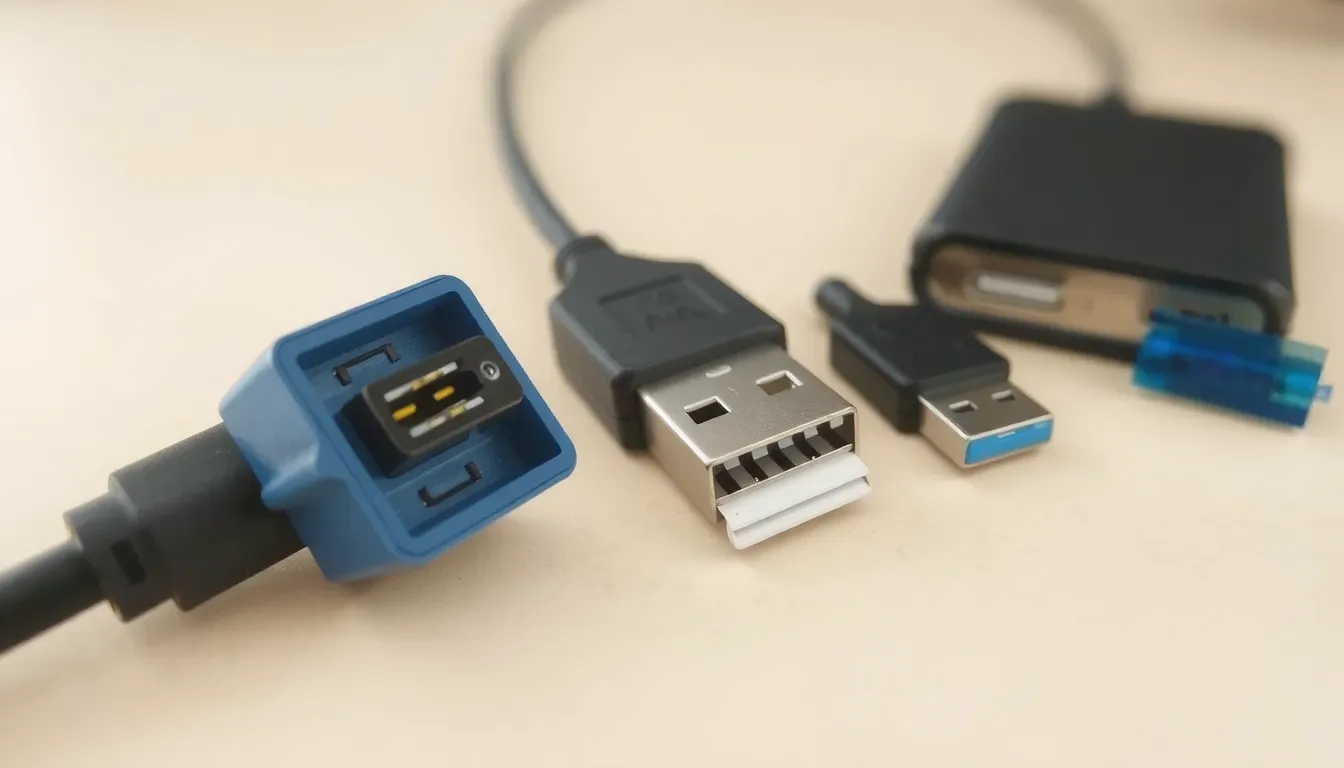
- Couleur bleue du port : un port USB 3.0 arbore souvent un plastique bleu, contre noir ou blanc pour l’USB 2.0.
- Logo SS (SuperSpeed) : un symbole “SS” figure fréquemment à côté du port pour signaler la norme SuperSpeed.
- Vérifier la fiche technique : en cas de doute, consulter les specs du PC ou de la carte mère reste la méthode fiable.
- Forme identique au port 2.0 : le connecteur Type-A garde la même silhouette, d’où l’importance des autres indices.
Des indices couleur non universels
Attention, la couleur bleue n’est pas une règle absolue. Certains fabricants utilisent d’autres teintes, voire du noir, pour des ports pourtant compatibles USB 3.0. À l’inverse, un port bleu peut parfois correspondre à une autre norme sur du matériel ancien.
Pour une clé USB, l’indice se trouve souvent sur l’emballage ou la fiche produit : la mention 5 Gbit/s ou SuperSpeed confirme la norme. Le connecteur lui-même peut aussi intégrer un liseré bleu à l’intérieur.
La méthode la plus sûre
Si les indices visuels laissent un doute, le plus fiable reste de vérifier la fiche technique de l’appareil ou du port. Sur un ordinateur, les informations figurent dans la documentation de la carte mère ou dans les spécifications du modèle.
En cas de doute persistant, un test de transfert de fichier volumineux permet de comparer le débit réel et de confirmer la présence d’un USB 3.0.
Quel hub USB choisir ?
Hub USB 3.0 : critères de choix essentiels
- Vérifier le débit du port amont : un hub ne peut pas dépasser la vitesse de la prise à laquelle il est branché.
- Compter les ports nécessaires : un modèle de 4 ou 5 ports suffit souvent pour un poste mobile.
- Préférer un hub alimenté : indispensable pour les disques durs externes et les webcams.
- Usage nomade : un hub léger non alimenté reste pratique pour clés USB et souris.
Hub alimenté ou non alimenté : quelle différence ?
Un hub non alimenté tire son énergie directement depuis l’appareil hôte, par exemple un ordinateur portable. Il convient parfaitement aux périphériques peu gourmands comme une souris, un clavier ou une clé USB classique.
À l’inverse, un hub alimenté dispose de sa propre source d’énergie, souvent via un adaptateur secteur. C’est la solution à privilégier dès que vous connectez un disque dur externe, une webcam ou plusieurs appareils simultanément. Sans alimentation dédiée, ces périphériques risquent de ne pas être reconnus ou de fonctionner de façon instable.
Pour un bureau fixe avec plusieurs équipements, mieux vaut donc se tourner vers un hub alimenté, quitte à choisir un modèle plus volumineux. Pour un usage mobile occasionnel, un hub compact non alimenté fera très bien l’affaire.
FAQ USB 3.0
Un appareil USB 3.0 fonctionne-t-il sur un port USB 2.0 ?
Oui, un appareil USB 3.0 fonctionne sur un port USB 2.0 grâce à la rétrocompatibilité de la norme. Le débit est alors limité à celui de l’USB 2.0, soit 480 Mbit/s au maximum, au lieu des 5 Gbit/s habituels.
Comment savoir si mon port USB est en 3.0 ?
Repérez un port dont la languette interne est bleue ou portant les lettres SS (SuperSpeed) : c’est un port USB 3.0. En l’absence de marquage, consultez la fiche technique de votre ordinateur ou de votre carte mère pour confirmer.
Quelle est la vitesse réelle de l’USB 3.0 ?
La vitesse théorique de l’USB 3.0 atteint 5 Gbit/s, soit environ 625 Mo/s. En pratique, les transferts plafonnent souvent entre 300 et 450 Mo/s selon le support, le câble et le contrôleur utilisés.