Comment enregistrer un son sur PC : les 7 méthodes gratuites et efficaces
Enregistrer un son sur PC est gratuit et possible avec Audacity, VLC ou un logiciel dédié.
- Audacity capte le son système via le Mixage stéréo.
- Choisissez 48 kHz pour un rendu musical optimal.
- AnyMP4 capture son système et micro simultanément.
- Bandicam enregistre jusqu’à 24 heures en continu.
- Formats conseillés : WAV pour la musique, MP3 sinon.
Enregistrer le son du PC avec Audacity : la méthode de référence
Audacity est un logiciel gratuit et open-source, adopté par des radios et des professionnels de l’audio, et recommandé par le gouvernement français. Il fonctionne sous Windows, macOS et Linux, ce qui en fait l’outil le plus polyvalent pour capturer le son système comme le micro, avec des fonctions d’édition intégrées après l’enregistrement.
Comment capturer le son du PC avec Audacity
- Télécharger Audacity depuis le site officiel, gratuitement et sans limite.
- Configurer le Mixage stéréo comme source d’entrée dans les paramètres audio.
- Lancer la capture et vérifier les niveaux avec les vumètres avant d’enregistrer.
- Éditer la piste après enregistrement : couper, nettoyer, normaliser le volume.
- Exporter en MP3 ou WAV selon l’usage prévu du fichier final.
Pourquoi Audacity reste la valeur sûre
Une fois le Mixage stéréo activé, Audacity capte directement le son interne du PC, ce qui permet d’enregistrer un flux YouTube, une visio ou une musique sans passer par le micro. Pour un rendu musical optimal, choisissez un taux d’échantillonnage de 48 kHz.
Son principal atout reste l’édition post-capture : vous pouvez supprimer les silences, réduire le bruit de fond ou assembler plusieurs pistes dans un même projet. Le tout sans frais et sans abonnement, sur trois systèmes d’exploitation différents.
Enregistrer le son du PC avec un logiciel dédié : Bandicam, AnyMP4 et alternatives
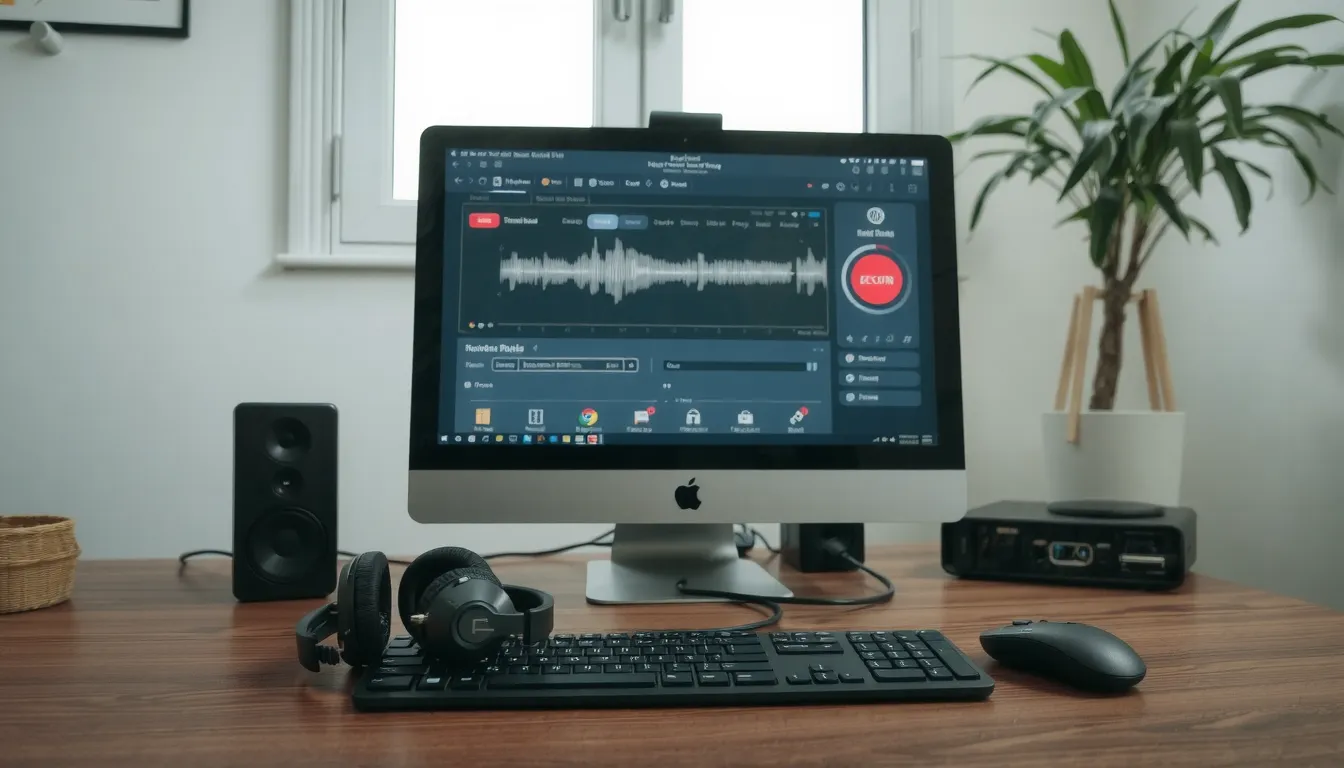
AnyMP4 Screen Recorder : capturer sons système et micro sans perte
AnyMP4 Screen Recorder est un logiciel dédié qui capture simultanément le son du système et votre micro. Pratique pour commenter une vidéo ou une partie de jeu pendant l’enregistrement.
- Capture audio double : son système et micro en même temps
- Qualité sans perte : format WAV recommandé pour la musique
- Compatibilité : fonctionne sous Windows et macOS
L’interface reste simple : vous choisissez la source audio, puis vous lancez la capture. Aucun réglage avancé n’est nécessaire pour un usage courant.
Bandicam : 24 heures d’enregistrement continu et suppression du bruit
Bandicam se distingue par sa capacité à enregistrer jusqu’à 24 heures en continu, un atout pour les longues sessions de streaming ou les webinaires. Il gère les formats MP3 et WAV, ce dernier étant préférable pour conserver une qualité musicale intacte.
Son module de suppression du bruit propose des niveaux Faible ou Moyenne, suffisants pour atténuer les bruits de fond d’une pièce. Le logiciel fonctionne sous Windows 7, 8, 10 et 11, et permet de planifier des enregistrements automatiques.
Pour capter YouTube, Spotify, Zoom ou des jeux, il suffit de sélectionner la bonne source audio dans les paramètres.
Enregistrer le son du PC avec VLC : la solution gratuite sans installation
VLC n’est pas seulement un lecteur multimédia : il intègre aussi un module de capture audio. Bonne nouvelle, il est gratuit et déjà présent sur de nombreux ordinateurs. Si vous cherchez comment enregistrer un son sur PC sans rien télécharger de plus, cette méthode est la plus rapide à mettre en place.
Activer puis utiliser l’enregistrement audio dans VLC
- Ouvrir le menu Vue puis cliquer sur Contrôles avancés.
- Menu Média, sélectionner Ouvrir périphérique de capture.
- Choisir la carte son du PC comme source d’entrée.
- Lancer la lecture puis appuyer sur le bouton rouge pour enregistrer.
Ce que VLC capture réellement
Le paramètre Ouvrir périphérique de capture permet de viser soit le micro, soit la carte son du PC. Pour capter un flux système, sélectionnez la carte son et non le microphone. Le bouton rouge lance l’enregistrement en direct, sans fenêtre supplémentaire.
Cette approche convient bien à une capture ponctuelle : une vidéo YouTube, un extrait de visio ou un son de jeu. En revanche, VLC reste limité pour l’édition après coup et ne propose aucun outil de découpe intégré.
Ce qu’il faut savoir avant de se lancer
VLC fonctionne sur Windows, macOS et Linux, ce qui en fait une solution multiplateforme pratique. Pensez toutefois à vérifier le périphérique d’entrée avant chaque session : un mauvais choix donne un fichier muet, un piège classique pour les débutants.
Si vous visez une qualité musicale optimale, sachez que VLC permet de pousser l’échantillonnage jusqu’à 48 kHz, un standard recommandé pour un rendu fidèle. Pour un simple mémo vocal ou une capture rapide, les réglages par défaut suffisent largement.
Enregistrer le son du PC avec l’Enregistreur vocal Windows : méthode native limitée
L’Enregistreur vocal Windows est l’application déjà installée sur votre ordinateur, nommée Sound Recorder sous Windows 11. Pratique pour une note vocale rapide, elle présente toutefois une limite majeure : elle ne capture que le micro, jamais le son système. Inutile donc de vouloir enregistrer une vidéo YouTube ou une visio avec cet outil.
La durée maximale est plafonnée à 3 heures par fichier. Pour démarrer, ouvrez l’application puis appuyez sur CTRL+R. Une autorisation micro est requise au préalable dans les paramètres de confidentialité. Sans elle, l’enregistrement reste silencieux.
Réservez donc cette méthode aux dictées, mémos ou interviews en face à face. Pour capter le son interne du PC, mieux vaut activer le Mixage stéréo ou passer par un logiciel tiers.
Enregistrer le son du PC avec un outil en ligne : sans rien installer
Quand vous ne pouvez pas installer de logiciel, un enregistreur audio en ligne dépanne immédiatement. L’outil gratuit d’AnyMP4 capte en même temps le son du système et le micro, directement depuis votre navigateur, sans rien télécharger.
Le principe est simple : vous ouvrez la page, vous autorisez l’accès au micro si besoin, puis vous lancez la capture pendant la lecture de votre vidéo ou de votre visio. La compatibilité couvre Windows et macOS, et le fichier obtenu est toujours au format MP3.
Cette méthode reste idéale pour un dépannage rapide, mais elle dépend d’une connexion stable et ne propose pas d’édition avancée. Pour un enregistrement long ou une qualité irréprochable, mieux vaut privilégier un logiciel installé sur votre machine.
Enregistrer le son du PC avec Mixage stéréo : activer la source audio interne
Le Mixage stéréo est une source audio interne intégrée à Windows. Une fois activée, elle permet de capturer tous les sons qui sortent des haut-parleurs : musique, vidéos YouTube, jeux ou réunions Zoom. C’est la méthode native la plus simple pour enregistrer le son système sans rien installer.
Pour l’activer, faites un clic droit sur l’icône du volume dans la barre des tâches, puis ouvrez les Paramètres audio. Cherchez l’option « Mixage stéréo », souvent masquée par défaut. Un clic droit dans la liste des périphériques permet de l’afficher et l’activer en quelques secondes.
Une fois le Mixage stéréo défini comme périphérique d’entrée, ouvrez l’application d’enregistrement de votre choix et lancez la capture. Cette source convient aussi bien au micro qu’à la carte son du PC. Attention toutefois : elle ne propose aucune suppression du bruit ni outil d’édition, et reste limitée au système Windows.
Tableau comparatif des méthodes : quelle solution choisir selon votre besoin
| Méthode ou logiciel | Systèmes compatibles | Durée maximale d’enregistrement | Édition audio intégrée | Sources capturables |
|---|---|---|---|---|
| Audacity | Windows, macOS, Linux | Illimitée | Oui, complète | Son système et micro |
| AnyMP4 Screen Recorder | Windows, macOS | Illimitée | Oui, basique | Son système et micro |
| Bandicam | Windows 7, 8, 10, 11 | 24 heures en continu | Non, suppression du bruit faible ou moyenne | Son système et micro |
| VLC | Windows, macOS, Linux | Illimitée | Non | Son système ou micro |
| Enregistreur vocal Windows | Windows 10 et 11 | 3 heures par fichier | Non | Micro uniquement |
| Outil en ligne (AnyMP4) | Windows, macOS | Illimitée | Non | Son système et micro |
| Mixage stéréo | Windows | Selon le logiciel utilisé | Non, source seulement | Son système uniquement |
Quelle méthode pour un besoin ponctuel et rapide
Pour capturer un extrait de YouTube ou une visio sans rien installer, l’outil en ligne reste le plus direct. Il enregistre simultanément le son système et le micro, mais se limite au format MP3. Si vous voulez une qualité irréprochable pour de la musique, visez un taux d’échantillonnage de 48kHz, malheureusement inaccessible avec cette solution.
Quelle méthode pour un usage régulier ou professionnel
Pour des sessions longues ou répétées, Audacity s’impose par sa gratuité, son absence de limite de durée et ses outils d’édition complets. Ce logiciel open source est recommandé par le gouvernement français et utilisé par des radios professionnelles. Il tourne sur Windows, macOS et Linux, ce qui le rend polyvalent quel que soit votre environnement.
Quelle méthode pour enregistrer des parties longues
Si vous devez capturer un streaming ou une session de jeu qui dépasse plusieurs heures, Bandicam est le seul à tenir 24 heures en continu. L’Enregistreur vocal Windows, lui, plafonne à 3 heures par fichier et ne capte que le micro, ce qui le rend inadapté à l’audio système. Réservez-le à la prise de voix rapide.