Réduire le souffle micro : 7 méthodes et outils pour un enregistrement audio propre
Le souffle micro se réduit en corrigeant le gain et via un logiciel comme Audacity.
- Gain d’entrée trop haut : première cause du souffle.
- Visier un SNR d’au moins 60 dB avant traitement.
- Micros à condensateur : plus sensibles au bruit propre.
- Audacity : capture du profil de bruit sur zone de silence.
- Répéter la réduction pour un souffle persistant.
Comprendre le souffle micro : causes, identification et bruits courants
Les causes techniques du souffle (gain, préampli, SNR)
Le souffle que vous entendez sur vos enregistrements n’est pas une fatalité. Il est presque toujours lié à des réglages techniques précis. La cause la plus fréquente reste un gain d’entrée réglé trop haut : en forçant le niveau, vous amplifiez mécaniquement le bruit de fond du circuit électronique. Ce phénomène s’aggrave encore lorsqu’un préampli micro ou une interface audio pousse le signal au-delà de ses capacités. Résultat : le bruit devient perceptible, surtout pendant les silences.
Un autre facteur entre en jeu : le rapport signal sur bruit (SNR). Plus il est bas, plus le souffle prend le dessus sur votre voix. Pour un rendu propre, viser un SNR d’au moins 60 dB avant tout traitement logiciel constitue une référence solide. Côté matériel, les micros à condensateur sont naturellement plus sensibles au bruit propre que les modèles dynamiques. Ils captent davantage de détails, mais aussi davantage de parasites électroniques.
Identifier les différents types de bruits sur un enregistrement
Tous les bruits ne se ressemblent pas, et chacun nécessite une approche différente. Savoir les distinguer vous fera gagner un temps précieux lors du traitement.
Souffle constant : bruit blanc continu, audible pendant les silences, typique d’un gain trop élevé
Bruits irréguliers extérieurs : passages de voitures, conversations lointaines, portes qui claquent
Clics et salive : bruits de bouche, claquements secs liés à la salive ou à la langue
Plosives : explosions sourdes sur les consonnes P et B, amplifiées par la proximité du micro
Vibrations : bruits sourds transmis par le pied de micro ou le bureau
Bruits de clavier et souris : parasites mécaniques qui traversent la table et le support
En identifiant clairement le type de parasite, vous saurez directement quel outil appliquer : un filtre anti-vent pour les plosives, une réduction de bruit ciblée pour le souffle, ou un découpage manuel pour les clics isolés. Un enregistrement propre commence toujours par un diagnostic précis de ce que vous entendez.
Guide pas à pas : nettoyer un enregistrement audio avec Audacity
Certains bruits, comme le cri des mouettes, peuvent aussi s’inviter dans vos prises de son en extérieur. Les reconnaître permet de mieux les traiter.
Audacity reste la référence gratuite pour réduire le souffle et les parasites. La méthode repose sur l’analyse d’un échantillon de bruit : l’outil identifie sa signature sonore et la supprime de tout le fichier. Voici comment procéder pas à pas.
- Importer le fichier audio : glissez votre enregistrement dans Audacity via Fichier → Ouvrir.
- Sélectionner une zone de silence : repérez un passage sans voix ni musique, uniquement le bruit de fond.
- Capturer le profil de bruit : avec la sélection active, ouvrez Effets → Réduction du bruit et cliquez sur « Prendre le profil du bruit ».
- Appliquer la réduction : sélectionnez l’intégralité du clip (Ctrl+A) puis relancez le même effet.
- Répéter si nécessaire : pour un souffle persistant, appliquez un second passage avec des paramètres plus faibles.
- Ajuster les paramètres dB : une réduction de 12 à 20 dB suffit généralement ; au-delà, la voix peut devenir métallique.
- Auditer le résultat final : écoutez l’ensemble du fichier, notamment les silences, pour vérifier qu’aucune coloration n’est audible.
Pour un résultat optimal, enregistrez au préalable 2 à 5 secondes de silence ambiant dans la même pièce. Ce profil sonore servira de référence fiable à Audacity pour distinguer le bruit de fond de votre voix.
Si le souffle reste perceptible après la première passe, n’augmentez pas brutalement l’intensité. Préférez une deuxième itération avec des valeurs modérées, en vérifiant à chaque fois la qualité vocale. Cette approche progressive préserve les nuances de l’enregistrement tout en nettoyant efficacement le signal.
Meilleurs outils et logiciels de suppression de souffle (gratuits et payants)
| Outil | Prix | Points forts | Limites |
|---|---|---|---|
| Audacity | Gratuit | Réduction de bruit par profil, open source | Courbe d’apprentissage, rendu parfois métallique |
| ReaFIR | Gratuit (plugin VST) | Efficace contre bruit blanc et parasites constants | Réglages fins requis pour éviter les artefacts |
| iZotope RX | Payant (éléments à Advanced) | Voice De-noise, Mouth De-click, Breath Control | Version complète onéreuse |
| Camtasia | 299,99 $ licence | Suppression du bruit en quelques clics, montage vidéo intégré | Prix élevé, maintenance annuelle non incluse |
Bien choisir entre gratuit et payant selon votre usage
Pour un usage ponctuel, Audacity et ReaFIR couvrent l’essentiel : ils analysent un profil de bruit (2 à 5 secondes de silence) et l’atténuent sur l’ensemble du clip. Le plugin ReaFIR excelle sur les bruits blancs réguliers, tandis qu’Audacity reste la référence gratuite pour les traitements polyvalents.
Si vous enregistrez régulièrement des podcasts ou des, à l’image de la séparation de pistes offerte par des outils comme Melody ML, voix off, l’investissement dans iZotope RX se justifie par ses modules spécialisés : le Voice De-noise nettoie le souffle sans dégrader la voix, le Mouth De-click élimine les clics de salive et le Breath Control atténue automatiquement les respirations. Ces outils traitent des problèmes qu’aucun filtre générique ne résout proprement.
Pour les créateurs vidéo, Camtasia combine montage et débruitage : son module de suppression du bruit fonctionne en quelques clics, sans réglages complexes. Son prix de 299,99 $ inclut la maintenance annuelle, un budget conséquent mais justifié si vous cherchez une solution tout-en-un sans passer par des plugins séparés.
Solutions IA et nettoyage audio en ligne pour supprimer le souffle
| Outil | Type | Réduction de bruit | Limite gratuite |
|---|---|---|---|
| Krisp | Application IA | Jusqu’à 40 dB | 60 minutes / jour |
| MyEdit | Outil en ligne | Automatique | 10 min / 100 Mo |
| AudioCleaner AI | Outil en ligne | Bruit + respiration | 20+ formats |
Outils IA pour un nettoyage automatique et instantané
Krisp est l’un des plus performants pour supprimer le souffle micro en temps réel. Il promet une réduction de bruit allant jusqu’à 40 dB, un chiffre impressionnant quand on sait que le souffle résiduel d’un enregistrement dépasse rarement 20 dB au-dessus du silence. Son plan gratuit offre 60 minutes de traitement par jour, ce qui suffit pour un podcast hebdomadaire ou une session de doublage courte. Autre atout : il s’intègre à 800 applications (Zoom, Discord, OBS, etc.) et fonctionne côté micro, avant même l’enregistrement.
Côté outils en ligne, MyEdit se distingue par sa simplicité : vous déposez votre fichier (limite de 10 minutes et de 100 Mo) et il ressort nettoyé en quelques secondes. Pour les créateurs qui veulent traiter des fichiers déjà enregistrés sans installer de logiciel, c’est une option rapide et efficace. À noter que la fonction de réduction de bruit y est moins réglable que sur Audacity, mais l’automatisation compense ce manque de contrôle.
Quand privilégier un logiciel IA plutôt qu’un traitement manuel
Le choix entre IA et traitement manuel dépend de votre situation. Si vous êtes en podcast en direct ou en visioconférence, tournez-vous vers un outil temps réel comme Krisp : il évite d’avoir à nettoyer la piste après coup, ce qui est un gain de temps considérable. L’IA est aussi recommandée pour les débutants qui n’ont pas encore les réflexes d’édition nécessaires pour utiliser la réduction de bruit d’Audacity.
En revanche, pour un enregistrement studio avec une voix claire et un SNR supérieur à 60 dB, le traitement manuel reste plus précis. L’IA peut parfois dénaturer la voix ou créer des artefacts sur les pistes complexes par exemple lorsqu’il y a plusieurs voix ou de la musique en arrière-plan. Dans ce cas, un plugin comme iZotope RX ou un filtre RNNoise bien configuré offrira un meilleur résultat, à condition de passer du temps à affiner les paramètres. La règle est simple : IA pour la rapidité, manuel pour la finesse.
Traitements ciblés pour bruits spécifiques : respiration, clics de bouche, plosives et clavier
Atténuer les respirations et bruits de bouche sur un enregistrement
Une fois le souffle constant réduit, il reste souvent des parasites irréguliers : respirations marquées, claquements de salive ou clics de bouche. Ces bruits, bien que brefs, deviennent très audibles entre deux phrases. Plusieurs méthodes permettent de les traiter avec précision.
RX Breath Control (iZotope) : atténue automatiquement les respirations en détectant leur fréquence et leur dynamique, sans toucher aux voix.
Découper et fondre : sélectionnez la respiration dans l’éditeur audio, appliquez un fondu de 10 à 30 millisecondes avant de réduire son volume de 70 % à 90 %.
RX Mouth De-click : supprime les clics et bruits de salive en quelques secondes, idéal sur les voix off très « humides ».
Crayon de réédition de gain : dans Audacity ou RX, dessinez manuellement une courbe pour abaisser chirurgicalement le niveau d’un clic spécifique.
Couper les zones de silence : supprimez les espaces vides entre les phrases ; le souffle résiduel disparaît avec eux.
Supprimer les bruits ambiants et parasites du clavier
Les bruits de clavier ou de mobilier sont souvent irréguliers et plus difficiles à isoler qu’un souffle constant. Une approche chirurgicale reste la plus efficace, car un traitement global risque de dégrader la voix. Sélectionnez chaque occurrence de parasite à l’aide de l’outil de sélection, puis appliquez une réduction de gain ciblée de 15 à 20 dB. Pour un clavier mécanique très présent, un filtre passe-haut réglé vers 80 Hz peut éliminer le grondement sans affecter les voix.
La prévention reste néanmoins la meilleure solution : éloignez le micro de la zone de frappe et privilégiez un clavier silencieux. Pour les environnements bruyants, un micro dynamique cardioïde capte moins les sons latéraux qu’un condensateur. Si le bruit persiste malgré tout, un outil IA comme AudioCleaner AI peut traiter automatiquement les bruits de fond ambiants sans que vous ayez à repérer chaque parasite manuellement.
Réglages micro et configuration système pour éviter le souffle (Windows/macOS)
Avant de chercher le bon plugin ou le traitement miracle dans un logiciel, la première étape consiste à corriger la source du problème. Un gain d’entrée trop élevé ou un réglage système agressif amplifie le bruit de fond dès la capture. Voici les points à vérifier sur votre système d’exploitation, dans l’ordre.
- Désactiver Microphone Boost sur Windows : ce réglage ajoute +20 dB de gain artificiel et fait monter le souffle en même temps que votre voix.
- Viser +10 dB maximum pour ce même boost : si vous ne pouvez pas le désactiver, ce niveau est la limite haute à ne jamais dépasser.
- Configurer l’entrée à 70 % à 85 % dans les paramètres son de Windows : au-delà, le préampli intégré sature et génère du bruit.
- Viser un SNR supérieur à 60 dB avant tout traitement : ce ratio signal/bruit assure une plage de manœuvre suffisante pour le nettoyage.
- Vérifier les réglages macOS : dans Préférences Système → Son → Entrée, réduisez le volume d’entrée si le niveau de crête dépasse -6 dB. Activez aussi le mode de réduction du bruit ambiant si votre Mac en dispose.
- Baisser le gain de l’interface : sur un préampli externe (Focusrite, Universal Audio…), réglez le gain de manière que le niveau d’enregistrement reste dans la zone verte, sans jamais toucher le rouge.
Un test concret montre qu’un niveau de volume micro réglé à 88 sur Windows avec un boost actif capture un souffle nettement audible pendant les silences. En réduisant le volume à environ 75 et en désactivant le boost, le bruit de fond chute considérablement, même en gardant une bonne dynamique de voix.
Le placement du micro reste votre meilleur allié contre le souffle : maintenez une distance d’environ 12 centimètres entre la bouche et la membrane. À cette distance, vous pouvez baisser le gain tout en gardant un niveau de voix fort, ce qui améliore naturellement le rapport signal/bruit sans pousser le préampli.
À découvrir aussi
Si le souffle persiste malgré un bon placement du micro, le problème vient parfois de l’appareil lui-même : un problème microphone iPhone peut avoir des origines logicielles, comme des bugs liés à une mise à jour, ou matérielles, avec une grille obstruée par la poussière. Identifier la source permet d’y remédier efficacement.
Adopter les bonnes pratiques d’enregistrement pour limiter le souffle (matériel, placement, environnement)
La prévention reste votre meilleure alliée face au souffle. Privilégiez un micro dynamique comme le Shure SM7B, naturellement moins sujet au bruit propre que les modèles à condensateur. Orientez la membrane avec soin et maintenez une distance de 12 centimètres entre le micro et la bouche pour un rapport signal/bruit optimal. Pour gagner en flexibilité, optez pour une liaison symétrique (XLR) : elle supporte des câbles jusqu’à 100 mètres, contre seulement 2 à 5 mètres en asymétrique, au-delà desquels les parasites s’invitent.
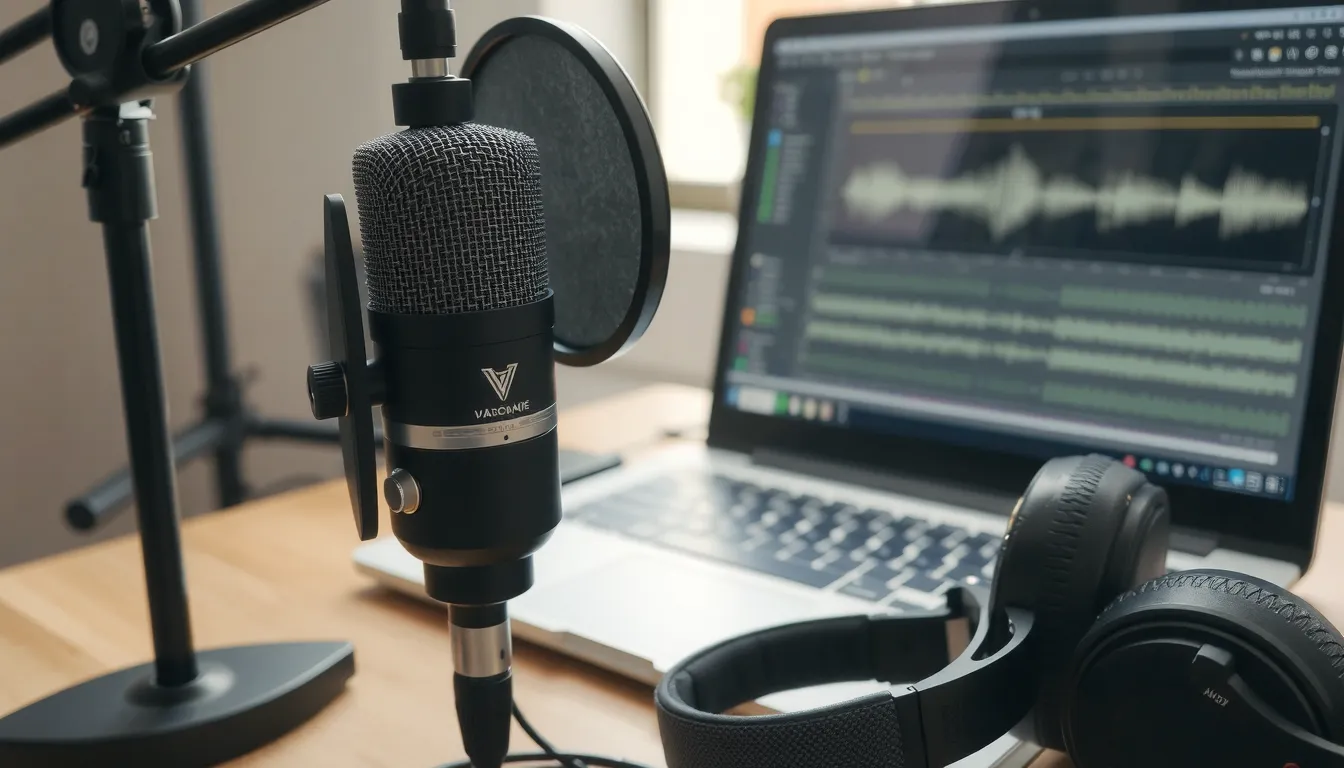
L’environnement joue un rôle tout aussi critique. Enregistrez dans une pièce petite ou moyenne, meublée pour amortir les réverbérations. Notez 10 secondes d’ambiance sonore avant le tournage : ce silence capturé servira de référence pour vos profils de bruit. Enfin, placez un filtre anti-pop pour dompter les plosives et vérifiez que le niveau d’entrée ne dépasse pas une zone raisonnable sur votre interface, afin de ne jamais amplifier le souffle de fond.