Pourquoi votre audio devient bizarre : 5 causes et solutions pour un son qui grésille
Un pilote audio corrompu ou un réglage Windows mal ajusté explique la plupart des grésillements.
- La piste logicielle prime si le même casque grésille sur un second PC.
- Une mise à jour de pilote en arrière-plan casse un son stable du jour au lendemain.
- Les améliorations audio Windows activées par défaut transforment un son propre en grésillements.
- Après un déplacement, un câble jack à moitié débranché dégrade la sortie.
- Le pilote générique IDT High Definition Audio CODEC offre un rendu moins fidèle.
- Chargeur, enceintes voisines et câble non blindé créent des interférences électromagnétiques.
Causes des craquements, grésillements et distorsion audio
Les symptômes qui révèlent une distorsion audio
- Grésillements pendant la lecture : bruit de fond permanent sur MP3 et vidéos
- Craquements en réunion : coupures nettes sur Teams, Zoom ou visioconférence
- Distorsion sur MP3 : son « dégueulasse », comme des fichiers MIDI sans instruments
- Son saturé au casque : testé sur un autre PC, résultat identique (cas d’un 1000xm3 signalé sur forum)
- Apparition après déplacement : dégradation soudaine après avoir bougé un PC portable
Ces symptômes touchent aussi bien la musique que les réunions en ligne ou les vidéos. Si le problème persiste sur un second ordinateur avec le même casque, la piste logicielle devient prioritaire. C’est souvent le signe que le pilote ou une amélioration audio intégrée à Windows est en cause, plutôt que le matériel lui-même.
Pourquoi le son se dégrade sans prévenir
La dégradation peut survenir du jour au lendemain, sans manipulation apparente. Une mise à jour de pilote audio installée en arrière-plan suffit à casser une configuration stable. De la même façon, les améliorations audio Windows activées par défaut transforment parfois un son propre en grésillements.
Un simple déplacement de PC portable peut aussi débrancher à moitié un câble jack, ou déloger une connexion USB. Le pilote générique IDT High Definition Audio CODEC remplace alors le pilote constructeur, avec un rendu moins fidèle. Enfin, les interférences électromagnétiques (chargeur, enceintes voisines, câble non blindé) injectent un bruit continu qui dégrade la sortie audio.
Dans la majorité des cas, le matériel n’est pas défectueux. Un pilote corrompu ou un réglage Windows mal ajusté explique à lui seul la plupart des grésillements et des saturations constatés.
Mettre à jour ou réinstaller les pilotes audio
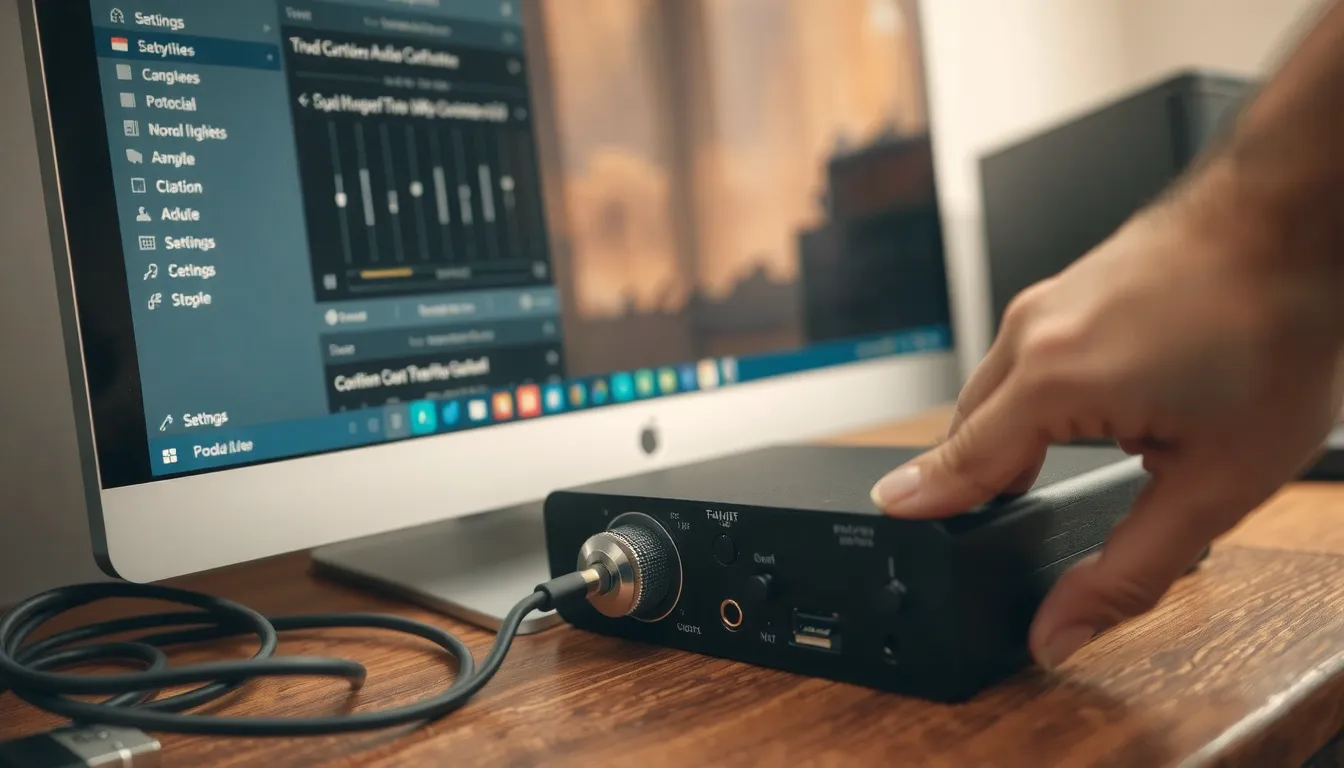
Sur Windows, la cause logicielle la plus fréquente d’un son qui grésille reste le pilote audio. Un pilote obsolète ou corrompu produit des craquements, des coupures et une distorsion qui apparaît parfois sans prévenir. La bonne nouvelle : la réparation prend quelques minutes et ne nécessite aucun outil spécial.
Le guide officiel de Microsoft place cette manipulation à l’étape 9 de sa procédure de dépannage, ce qui confirme qu’il s’agit d’une piste sérieuse avant d’envisager un problème matériel. Voici comment procéder, étape par étape.
- Gestionnaire de périphériques : clic droit sur le menu Démarrer, puis ouvrez la section « Contrôleurs audio, vidéo et jeu ».
- Désinstaller le pilote : clic droit sur votre carte son, choisissez « Désinstaller l’appareil » et validez.
- Redémarrer le PC : Windows réinstalle automatiquement un pilote propre au démarrage suivant.
- Vérifier le pilote IDT CODEC : sur de nombreux PC portables, le composant concerné s’appelle IDT High Definition Audio CODEC.
- Tester le pilote générique : si le problème persiste, Windows peut basculer sur un pilote audio générique, souvent plus stable que l’original.
Après le redémarrage, lancez un morceau ou une vidéo et écoutez attentivement. Si les grésillements ont disparu, le pilote était bien en cause. S’ils reviennent, réinstallez cette fois le pilote spécifique du fabricant de votre carte mère ou de votre carte son, téléchargé directement sur son site officiel.
Un casque comme le 1000xm3 testé sur un autre ordinateur permet de trancher rapidement : si le son reste identique sur une seconde machine, le problème vient du casque ou du câble, pas des pilotes. Cette vérification croisée fait gagner un temps précieux avant de poursuivre le diagnostic.
Désactiver les améliorations audio Windows
Windows applique par défaut des améliorations audio censées enrichir le son : égaliseur automatique, effet de salle, normalisation du volume. Ces traitements sont une source fréquente de distorsion et figurent à l’étape 3 des guides de dépannage officiels. La désactivation prend moins de deux minutes et le résultat s’entend immédiatement.
Faites un clic droit sur l’icône du haut-parleur dans la barre des tâches, puis ouvrez Paramètres audio ou Sons. Sélectionnez votre périphérique de sortie, entrez dans ses Propriétés, puis dans l’onglet Améliorations. Cochez Désactiver toutes les améliorations et validez avec Appliquer. Sur Windows 10, le même réglage est accessible par le Panneau de configuration, rubrique Son.
Relancez aussitôt votre MP3, une vidéo ou une réunion en ligne. Si les grésillements disparaissent, le coupable était bien le traitement logiciel, pas votre matériel. En cas de distorsion persistante, réactivez les améliorations une par une pour isoler celle qui pose problème sur votre configuration.
Vérifier les paramètres de son et sortie par défaut
Avant de démonter votre matériel ou de chercher un problème plus grave, prenez deux minutes pour contrôler la configuration logicielle de votre ordinateur. Dans une grande partie des cas, le son bizarre vient simplement d’une sortie mal sélectionnée ou d’un réglage oublié.
- Contrôler la sortie par défaut : ouvrez Paramètres > Système > Son et vérifiez que le bon périphérique est actif.
- Tester le câble du casque : débranchez puis rebranchez la prise jack, ou essayez un autre câble.
- Vérifier le mode muet : un périphérique désactivé ou en sourdine produit un silence total, pas des grésillements.
- Valider le volume système : montez le curseur principal et celui de l’application concernée à au moins 50 %.
- Sélectionner USB ou HDMI : si vous utilisez un DAC externe ou un écran, choisissez explicitement cette entrée.
Le piège du casque branché ailleurs
Un utilisateur avait testé son casque 1000xm3 sur un autre ordinateur et obtenait exactement le même son déformé. Conclusion immédiate : le problème ne venait ni du PC ni des pilotes, mais du casque lui-même. Ce réflexe de test croisé fait gagner un temps précieux.
À l’inverse, si le son redevient normal sur une autre machine, le coupable se cache dans vos paramètres Windows. Dans ce cas, vérifiez le format audio par défaut : un réglage en 24 bits / 192 kHz peut saturer certains convertisseurs bas de gamme et provoquer de la distorsion.
Redémarrer les services audio
Si tout semble correct mais que le son reste perturbé, ouvrez le gestionnaire de tâches et relancez le service Windows Audio. Cette action recharge la chaîne de traitement sans redémarrer l’ordinateur et résout les blocages temporaires du moteur sonore. Pensez aussi à débrancher puis rebrancher physiquement votre périphérique USB : la détection est parfois incomplète après une mise en veille.
Réduire les interférences électromagnétiques et bruits parasites
Un son qui grésille peut venir de l’environnement, pas de votre ordinateur. Les interférences électromagnétiques perturbent le signal audio, surtout avec des câbles non blindés ou trop longs. Éloignez votre casque ou vos enceintes des routeurs Wi-Fi, boxes, chargeurs et alimentations.
Sur un casque Bluetooth comme le 1000xm3, les coupures viennent souvent d’un autre appareil connecté à proximité immédiate. Désactivez le Bluetooth des objets voisins et gardez une distance d’au moins un mètre entre l’émetteur et le récepteur. Un câble jack usé ou mal enfoncé produit aussi des craquements : testez avec un autre câble pour isoler la cause.
Enfin, vérifiez la prise électrique : une multiprise surchargée ou un bloc d’alimentation bas de gamme génère un bruit de fond continu. Branchez vos appareils audio sur une prise murale distincte, ou utilisez un filtre secteur. Si le grésillement disparaît quand vous débranchez le chargeur du PC portable, l’interférence est confirmée.