Comment utiliser Equalizer APO : le guide pratique pour égaliser le son de votre PC
Equalizer APO égalise le son de votre PC en traitant le périphérique coché dans le Configurator.
- Configurator : cochez le casque ou les enceintes à égaliser.
- Redémarrage obligatoire après installation du composant SFX/EFX.
- Filtre cloche : le plus utilisé pour égaliser une plage précise.
- Facteur Q : élevé pour une fréquence étroite, faible pour élargir.
- Restez sous 3 à 4 dB de gain par bande pour une correction douce.
- Poussez le volume Windows au-delà de 100 % pour compenser la perte de gain.
Utiliser l’égaliseur Equalizer APO : réglages, filtres et bandes de fréquences
Comprendre les bandes de fréquences et les plages à ajuster
Avant de toucher au moindre curseur, il faut savoir où agir. Equalizer APO vous laisse intervenir sur tout le spectre audible, de 20 Hz à 20 kHz, soit la plage audible par l’être humain selon les individus. En pratique, deux grandes zones concentrent l’essentiel des réglages :
- Basses : de 20 à 400 Hz pour le kick, la basse et l’impact général
- Aigus : de 2 000 à 20 000 Hz pour la clarté, les cymbales, les sifflantes
- Spectre audible de référence : de 20 Hz à 20 kHz pour égaliser proprement
- Canal L/R : filtre gauche/droite pour corriger un déséquilibre entre oreilles
- Volume Windows : monter au-delà de 100 % pour compenser une baisse de gain
Le canal L/R est souvent négligé. Si vous percevez la musique plus fort à droite qu’à gauche, un léger ajustement de gain par canal corrige le problème sans toucher au reste. Côté volume, sachez qu’Equalizer APO peut réduire le niveau global : pousser le volume Windows au-delà de 100 % permet de récupérer la puissance perdue, à condition de surveiller la distorsion.
Maîtriser les types de filtres et le facteur Q
Equalizer APO propose plusieurs types de filtres : passe-haut, passe-bas, plateau et cloche. Le filtre cloche est le plus utilisé pour égaliser : il modifie une plage précise sans affecter le reste du spectre. Son paramètre clé est le facteur Q, qui contrôle la largeur de bande touchée. Un Q élevé cible une fréquence étroite, un Q faible élargit l’action sur les fréquences voisines. Pour une correction douce, restez sous un gain de 3 à 4 dB par bande.
Installation d’Equalizer APO et configuration initiale
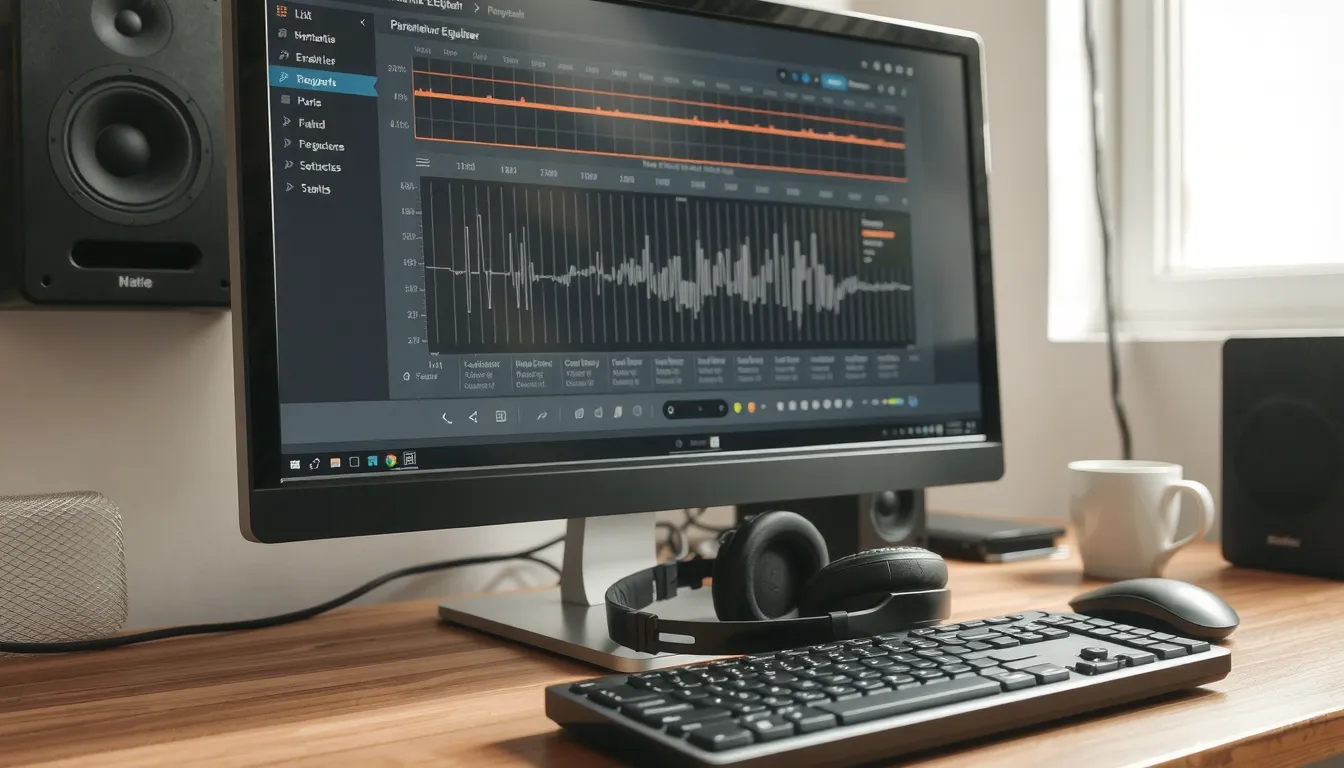
Avant de toucher au moindre réglage, une étape conditionne tout le reste : le logiciel doit savoir quel périphérique audio traiter. C’est le rôle du Configurator, lancé automatiquement après l’installation du programme.
- Choisir la sortie audio dans Configurator : cochez le casque ou les enceintes à égaliser, un seul suffit pour démarrer.
- Version 64 bits ou 32 bits : téléchargez la variante correspondant à votre système, l’installateur comme le mode portable fonctionnent.
- Aucun prérequis logiciel particulier : pas de pilote tiers, pas de compte, pas de framework à installer au préalable.
- Redémarrage obligatoire : indispensable après l’installation du composant SFX/EFX pour que Windows prenne en compte le filtre.
- Copier l’exe Peace dans le répertoire : pour ajouter l’interface graphique, déposez simplement le fichier dans le dossier d’Equalizer APO.
La logique du Configurator tient en une phrase : tout périphérique coché devient un point de traitement audio au niveau système. Si vous oubliez cette case, aucun son ne sera modifié, même avec une courbe parfaitement réglée. Prenez donc le temps de vérifier la liste proposée, en particulier lorsqu’une carte son propose plusieurs sorties aux noms proches.
Vérifier que le filtre est bien actif
Après le redémarrage, ouvrez de nouveau le Configurator : la sortie choisie doit rester cochée. Un test simple consiste à pousser une bande de plusieurs décibels dans l’éditeur, puis à rejouer un morceau connu. Si le rendu change nettement, la chaîne est opérationnelle. Dans le cas contraire, le problème vient presque toujours du périphérique audio sélectionné, et non du logiciel lui-même.
Cette première configuration reste volontairement minimale. Elle sert de socle avant d’explorer les filtres avancés et les interfaces graphiques plus confortables.
Améliorer la qualité audio du PC avec Equalizer APO
Traiter tout le système et non un seul lecteur
La force d’Equalizer APO vient de son intégration au niveau du système audio de Windows. Là où un égaliseur de lecteur ne modifie que la musique jouée dans cette application, l’APO (Audio Processing Object) s’insère dans le pipeline audio global et traite tous les sons entrants et sortants : navigateur, jeux, visioconférence, notifications système.
Concrètement, vous réglez une fois et le correctif s’applique partout, sans avoir à dupliquer vos presets dans cinq logiciels. À noter : si Windows affiche 100 % de volume, il reste possible de stimuler davantage le signal côté égaliseur pour compenser une source faible, à manipuler toutefois avec prudence pour éviter la distorsion.
Corriger la courbe de réponse d’un casque
Chaque casque possède sa propre signature sonore. En comparant sa courbe de réponse fréquentielle à une cible neutre, on identifie les bosses et les creux à compenser. L’objectif n’est pas d’obtenir un son parfait, mais un rendu plus proche de l’intention du mixage.
- Casque Focal Listen : courbe relativement plate en sortie de boîte
- 13 bandes ajustées suffisent pour corriger cette signature
- Compresseurs : à activer pour éviter les variations de volume
- Sons entrants et sortants : traités simultanément par l’APO
Un ajustement léger, souvent de 2 à 4 dB par bande, produit déjà un gain audible. Inutile de chercher la perfection sur les 20 Hz à 20 kHz : concentrez-vous sur les zones qui gênent réellement votre écoute.
Compatibilité d’Equalizer APO : versions Windows et appareils audio
| Version Windows | Architecture supportée | Remarque sur le support |
|---|---|---|
| Windows 7 | 32 et 64 bits | Fonctionnel |
| Windows 8 et 8.1 | 32 et 64 bits | Fonctionnel |
| Windows 10 et 11 | 32, 64 bits et ARM | Support complet |
| Windows Vista | Version minimale | Infrastructure APO native |
Le rôle de l’infrastructure audio de Windows
Equalizer APO repose sur la technologie APO (Audio Processing Object), introduite avec Windows Vista. C’est cette brique système qui permet d’insérer un traitement audio entre la source et la sortie, sans dépendre d’un lecteur particulier.
Concrètement, le logiciel s’installe comme un effet audio système et reste compatible avec Windows 7, 8, 8.1, 10 et 11, en 32 et 64 bits. Les versions ARM de Windows 10 et 11 sont également prises en charge, ce qui couvre les PC équipés de puces Snapdragon ou similaires.
Appareils audio et cas particuliers
Côté matériel, Equalizer APO fonctionne avec les casques, enceintes et microphones reconnus par Windows. Le Configurateur permet de cocher précisément le périphérique à traiter, qu’il soit filaire, USB ou intégré à la carte mère.
Deux points de vigilance méritent votre attention. Certains pilotes Realtek anciens ou modifiés provoquent des conflits d’installation : dans ce cas, une mise à jour du pilote audio règle souvent le problème. Les périphériques Bluetooth peuvent aussi poser souci lorsque la pile audio du fabricant ne conserve pas les effets APO.
Pour les utilisateurs de casques à correction de courbe, cette large compatibilité reste un atout majeur : un même profil peut être appliqué à toutes les sorties, du casque USB aux haut-parleurs de bureau.
Caractéristiques et fonctionnalités d’Equalizer APO
Equalizer APO est un logiciel open source distribué sous licence GNU GPL v2. Son fonctionnement repose sur un fichier de configuration texte, modifiable directement, ce qui permet d’ajuster chaque filtre sans passer par une interface. L’impact sur les performances du système reste minime, même avec plusieurs filtres actifs.
Le moteur se distingue par sa faible latence et son égaliseur paramétrique, qui agit sur le gain des bandes de fréquences. Il prend en charge les plugins VST, utiles pour ajouter des effets ou des traitements avancés, et permet de désigner individuellement chaque périphérique cible.
Contrairement à un égaliseur intégré à un lecteur, il applique le traitement à l’ensemble du son du PC. La communauté partage régulièrement des configurations prêtes à l’emploi, ce qui compense l’absence de préréglages natifs.
Télécharger et installer Equalizer APO gratuitement
Equalizer APO se récupère exclusivement sur SourceForge, la plateforme officielle où l’auteur publie chaque nouvelle version. Vous choisissez le fichier correspondant à votre configuration : version 64 bits ou 32 bits, selon votre système.
Aucun compte n’est demandé pour lancer le téléchargement. Le logiciel est 100 % gratuit, financé ni par abonnement ni par une quelconque offre premium.
Ce que contient le téléchargement
- Gratuit sur SourceForge : aucune contribution exigée, aucun blocage après essai
- Aucun compte requis : le lien de téléchargement direct fonctionne immédiatement
- Auteur : Jonas Thedering, également connu sous le pseudonyme Jthedering
- Versions disponibles : installateur classique, archive portable et build ARM
- Pas de version payante, ni module additionnel facturé
Choisir la bonne version
Si vous ne savez pas quel processeur équipe votre machine, préférez la version 64 bits, compatible avec la quasi-totalité des PC récents. La version ARM concerne uniquement les appareils équipés d’un processeur ARM, notamment certains ordinateurs portables sous Windows 10 ou 11 ARM.
Installation en quelques minutes
Lancez le fichier téléchargé, puis cochez le ou les périphériques audio que vous souhaitez traiter dans le Configurator. Après l’installation, un redémarrage du PC est nécessaire pour que les pilotes SFX/EFX prennent le relais.
La version portable, elle, ne modifie pas le système : elle se contente d’extraire les fichiers dans un dossier et de vous laisser lancer le programme manuellement. Attention toutefois : sans installation des pilotes, le traitement audio reste limité. Pour profiter pleinement de l’égaliseur, l’installateur classique reste la méthode recommandée.
Peace Equalizer : l’interface graphique pour Equalizer APO
Ce que Peace apporte par rapport à Equalizer APO seul
Equalizer APO est un moteur puissant, mais son fichier de configuration texte rebute vite les débutants. Peace Equalizer ajoute une interface graphique (GUI) intuitive qui affiche les courbes, les bandes et les gains en temps réel. Vous ajustez un curseur, le son change immédiatement, sans écrire une seule ligne de commande.
Attention à ne pas confondre les rôles : Peace est un complément, pas un remplacement. Equalizer APO reste le moteur qui traite le son du système, tandis que Peace se contente de piloter ses réglages de façon visuelle. Les deux doivent être installés côte à côte pour fonctionner.
À découvrir aussi
Pour prolonger la réflexion sur le traitement du son, un schéma de branchement d’un égaliseur sur ampli montre comment relier entrées et sorties selon la configuration, en boucle TAPE ou entre préampli et ampli.
Installer Peace et activer le mode professionnel
Deux méthodes d’installation s’offrent à vous, et elles mènent au même résultat :
- Complément, pas remplacement : Peace pilote Equalizer APO, il ne le remplace jamais.
- Deux méthodes d’installation : via le programme d’installation officiel ou manuellement.
- Setup ou copie exe : lancez le setup, ou copiez simplement l’exécutable dans le dossier d’Equalizer APO.
- Mode pro : activez-le pour débloquer toutes les options avancées de l’égaliseur.
- Mises à jour fréquentes : Peace évolue plus souvent qu’Equalizer APO lui-même.
Une fois lancé, activez le mode professionnel dans les préférences pour accéder à l’ensemble des filtres, des bandes et des réglages fins. Sans ce mode, une partie des options reste masquée, ce qui limite rapidement les possibilités. Le projet est disponible sur SourceForge sous le nom peace-equalizer-apo-extension.