Voir plugin qui cause craquement et décalage sur Cubase : diagnostic et solutions
Le plugin coupable se trouve en désactivant puis réactivant chaque plugin un par un.
- Surveillez le compteur de performance CPU de Cubase.
- Vérifiez les drivers fabricant de votre interface audio.
- Utilisez LatencyMon pour détecter un problème temps réel.
- Désactivez l’oversampling activé sur un ou plusieurs plugins.
- Mettez à jour tout plugin obsolète, cause récurrente.
- Freezez les pistes lourdes pour soulager le CPU.
Craquements et décalage à la lecture sous Cubase : identifier le coupable
Symptômes typiques signalés par les utilisateurs
Les fils de discussion consacrés aux problèmes de lecture sous Cubase sont nombreux et anciens. Sur Audiofanzine, un fil dédié à ce type de désagrément est actif depuis 2014 et continue d’être relancé, signe que le problème touche des configurations très variées. Les utilisateurs décrivent presque toujours le même tableau :
- Craquements pendant la lecture : pops et grésillements audibles sur la sortie master
- Son saccadé : lecture qui hache, signalé sous Cubase 5 et 6.5 notamment
- Latence globale augmentée : décalage perceptible entre l’action et le retour audio
- Gêne en enregistrement : impossibilité de jouer en temps réel sans désynchronisation
Ces symptômes apparaissent aussi bien sur des projets légers que sur des sessions chargées en VST. Un cas souvent cité concerne un compositeur de musique à l’image qui se déclarait désespéré : sa session fonctionnait correctement, puis les craquements se sont installés sans modification apparente de son matériel.
Méthode de diagnostic rapide
Avant d’accuser Cubase lui-même, il faut isoler la source. La démarche la plus efficace consiste à désactiver tous les plugins d’une piste, puis à les réactiver un par un en surveillant le compteur de performance CPU de Cubase. Dès qu’un plugin fait grimper la charge ou déclenche des pops, vous avez votre coupable.
En parallèle, vérifiez que votre interface audio utilise bien les drivers fabricant : 99% des interfaces sont livrées avec leurs pilotes dédiés, et travailler avec un driver générique est une cause fréquente de craquements. L’outil LatencyMon de Resplendence permet enfin de détecter un problème temps réel côté système, souvent lié à un pilote tiers.
Si les craquements surviennent uniquement en lecture et jamais sur une piste seule isolée, orientez le diagnostic vers la charge globale du projet plutôt que vers un plugin précis.
Réglages et latence induite par les plugins : la cause directe
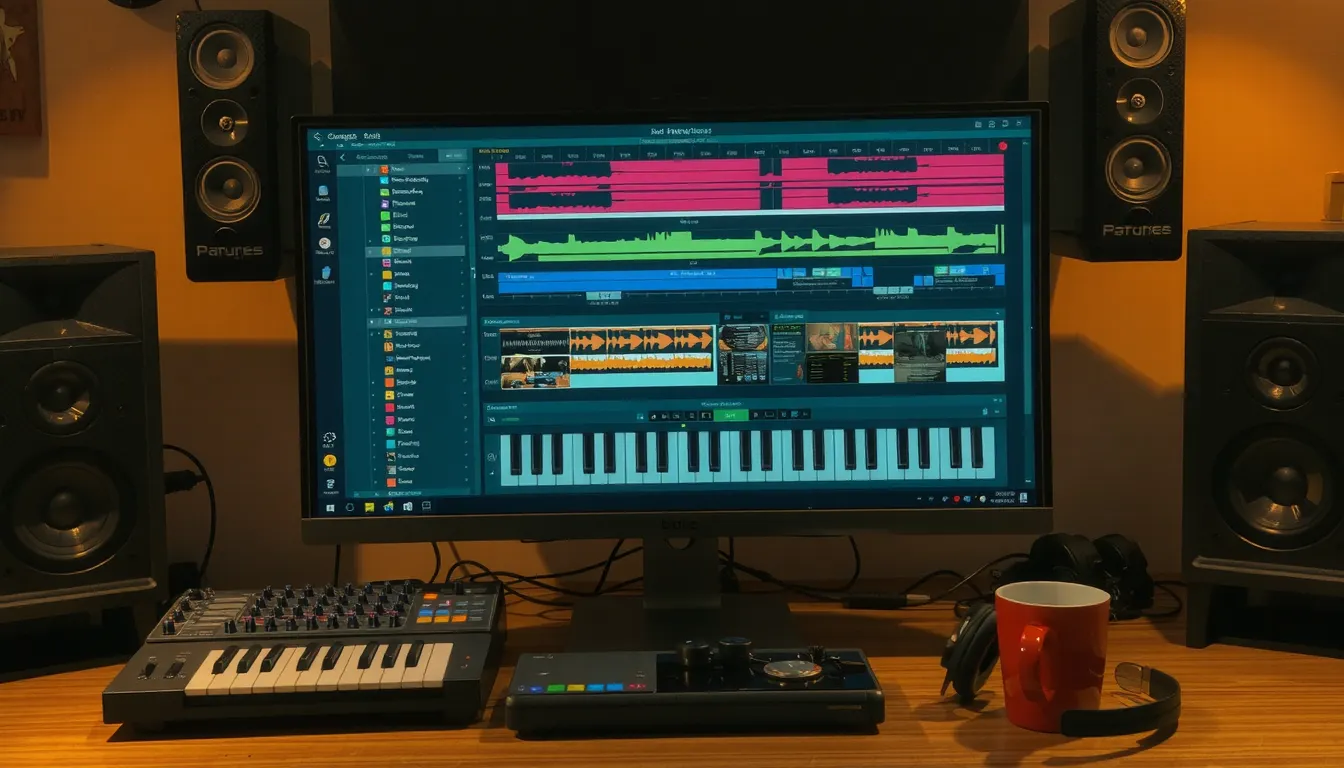
Avant d’incriminer votre interface audio ou votre ordinateur, sachez que dans une large majorité de cas, le coupable se cache dans les réglages de vos plugins. Ce sont eux qui sollicitent le processeur en temps réel, et ce sont eux qu’il faut apprendre à dompter en premier.
Un plugin mal configuré peut à lui seul faire grimper le CPU à un niveau critique, provoquant des craquements et un décalage entre l’audio et le projet. Voici les quatre leviers à actionner immédiatement.
- Oversampling : l’activer sur un ou plusieurs plugins multiplie la charge CPU et sature rapidement le processeur.
- Mise à jour des plugins : une version obsolète est une cause récurrente de craquements, souvent corrigée par un simple update.
- Plugins inutilisés : désactivez ceux qui restent chargés dans la chaîne sans servir, ils consomment en continu.
- Freeze des pistes lourdes : geler une piste soulage le CPU et élimine les pops et grésillements parasites.
Le cas de l’oversampling mérite une attention particulière. Sur des plugins comme les saturateurs, les limiteurs ou les réverbérations de qualité, l’option est souvent activée par défaut. Résultat : une consommation CPU accrue sans que vous compreniez pourquoi votre projet plante.
À découvrir aussi
Si un plugin gourmand sature votre processeur, certains outils allègent au contraire la charge. L’Accusonus ERA Bundle réunit des modules comme le Noise Remover ou le De-Esser, compatibles Mac et Windows. Pour cibler un bruit précis, Acon Digital DeNoise atténue sifflements et ronflements tout en préservant le signal. Enfin, Zynaptiq Intensity mise sur des algorithmes d’analyse dynamique pour densifier et clarifier vos pistes.
Deuxième réflexe souvent négligé : la mise à jour des plugins. Un éditeur corrige régulièrement des bugs de performance, et une version datée peut générer des craquements même sur une machine puissante. Vérifiez systématiquement que vous utilisez la dernière build disponible chez le fabricant.
Enfin, la technique du freeze reste la plus efficace pour les gros projets : geler une piste transforme le rendu du plugin en fichier audio fixe, ce qui libère immédiatement de la ressource CPU. C’est simple, réversible, et souvent suffisant pour faire disparaître les artefacts sans toucher au buffer.
Problèmes d’interface audio et carte son : vérifier la chaîne physique
| Interface audio concernée | Cause probable | Solution recommandée |
|---|---|---|
| Focusrite Scarlett | Taux d’échantillonnage désynchronisé | Aligner le réglage dans le driver |
| Behringer UMC404HD | Craquements signalés en usage intensif | Mettre à jour le firmware |
| Connexion via hub USB | Partage du courant entre périphériques | Brancher en direct sur le PC |
| Câble USB usé ou long | Perturbations du signal numérique | Tester un câble neuf et court |
Avant d’accuser Cubase ou un plugin, vérifiez la chaîne physique. Une grande partie des craquements vient d’un driver générique mal installé ou d’un firmware obsolète. Sachez que 99% des interfaces audio sont livrées avec des drivers fabricant : utilisez-les systématiquement plutôt que le pilote audio standard de Windows ou macOS.
Vérifier les pilotes et le firmware de l’interface
Le réflexe de base consiste à télécharger la dernière version du driver sur le site du constructeur, puis à redémarrer complètement le système. Pour les interfaces Focusrite Scarlett, vérifiez aussi le réglage du taux d’échantillonnage directement dans le panneau de contrôle dédié. Pour une Behringer UMC404HD, la mise à jour du firmware corrige régulièrement des cas de craquements persistants.
Hubs USB et câbles : les coupables silencieux
Les hubs USB figurent parmi les causes les plus fréquentes : le partage du courant entre plusieurs périphériques fragilise la transmission audio. Branchez directement votre interface sur un port USB natif, idéalement en USB 2.0 ou USB 3.0 selon votre matériel. Vérifiez également votre câble USB, un modèle trop long ou abîmé suffit à introduire des pops.
Pour confirmer la piste matérielle, lancez LatencyMon (Resplendence) pendant la lecture. Cet outil affiche en temps réel les pics de latence DPC et identifie le pilote ou le périphérique qui bloque le flux audio. Si un pilote autre que celui de votre interface remonte en tête, vous tenez votre coupable.
Mâchoire qui craque : causes et solutions
Si vous êtes arrivé ici en cherchant pourquoi votre mâchoire craque, il s’agit d’un sujet totalement étranger à la MAO. Aucun réglage de buffer, de plugin ou d’interface audio ne concerne ce symptôme, qui relève du domaine médical ou dentaire.
Un craquement de la mâchoire peut venir d’un dysfonctionnement de l’articulation temporo-mandibulaire, d’un bruxisme nocturne ou d’une malocclusion. Seul un dentiste ou un kinésithérapeute maxillo-facial peut poser un diagnostic fiable et proposer un traitement adapté, comme une gouttière occlusale.
Pour revenir à votre problème Cubase, gardez en tête que les craquements audio se diagnostiquent en priorité du côté du buffer, des drivers et des plugins gourmands en CPU. Si le sujet vous concerne vraiment, consultez un professionnel de santé plutôt qu’un forum de MAO.
Ajustement buffer et taux d’échantillonnage : le premier réflexe
Avant d’accuser un plugin, augmentez la taille du buffer dans Cubase (Studio Audio, puis Panneau de configuration audio). C’est le réglage qui soulage le plus vite le CPU et fait disparaître la plupart des craquements à la lecture ou au mixage.
La contrepartie est connue : un buffer élevé augmente la latence globale. Sur une interface comme la Focusrite Scarlett, qui gère le taux d’échantillonnage directement dans son panneau intégré, vous pouvez monter à 512 ou 1024 samples pour le mixage. En enregistrement, redescendez à 128 ou 256 samples pour éviter le décalage perceptible entre le jeu et le retour audio.
Vérifiez aussi le taux d’échantillonnage : un projet en 48 kHz alors que l’interface est calée sur 44,1 kHz provoque des pops et des resyncs permanentes. Harmonisez les deux, puis montez progressivement le buffer jusqu’à disparition des artefacts. La plupart des interfaces livrées avec leurs drivers fabricant exposent ces deux réglages au même endroit.
FAQ
Pourquoi mon Cubase craque-t-il quand je lance la lecture ?
Le craquement au lancement vient presque toujours d’un buffer trop bas ou d’un plugin gourmand en CPU. Cubase sature le temps réel dès les premières mesures avant stabilisation.
Quel plugin provoque des décalages dans Cubase ?
Aucun plugin n’est coupable en soi : les décalages viennent surtout des plugins à forte latence (limiters, réverbs à convolution, oversampling élevé) qui dépassent la compensation automatique.
Comment savoir si c’est le buffer ou un plugin qui cause les craquements ?
Désactive tous les plugins puis relance la lecture : si les craquements disparaissent, un plugin est en cause. S’ils persistent, augmente le buffer pour confirmer.
Faut-il désactiver l’oversampling pour éviter les craquements ?
Oui, c’est souvent efficace. L’oversampling multiplie la charge CPU et déclenche des craquements sur les configurations modestes. Désactive-le le temps du mixage.
Quel outil utiliser pour diagnostiquer les craquements audio sous Cubase ?
Utilise le moniteur de performance de Cubase, qui affiche la charge CPU temps réel et le niveau des pics audio. Le Gestionnaire des tâches complète le diagnostic.